 Школьный портал — school.mosreg.ru
 Цель, задача, функции
Внедрение портала Мосрег предусматривает не только повышение качества базового образования, а также автоматизацию, упрощение учебного процесса и организацию контроля над ним. Поэтому на школьный портал возложено множество функций, в том числе:
Электронный дневник
Электронный дневник — это сервис для ведения школьных журналов, внедренный в пользование правительством страны еще в 2012 году. Он представляет собой электронную версию обычного школьного дневника. Благодаря такой системе, родители имеют возможность в любое время и в любом месте ознакомиться с успеваемостью ребенка, домашними заданиями, расписанием, возможными замечаниями и важной информацией, касающейся жизни класса и деятельности школы. Для этого достаточно иметь перед собой компьютер или любую разновидность современных гаджетов с подключенным интернетом.
Microsoft Office включает темно-серую тему. Системный темный режим Windows 10 не повлияет на приложения Office, но Вы можете выбрать темную тему для приложений Office, таких как Microsoft Word, Excel, Outlook и PowerPoint.
Это работает в Office 365, Office 2016 и Office 2013. Он работает с любой версией Windows, включая Windows 7, 8 или 10. Тем не менее темные темы в настоящее время недоступны для Office на Mac.
Эти настройки темы и фона влияют на все приложения Microsoft Office в Вашей системе. Они даже влияют на приложения Office на других ПК с Windows, предполагая, что Вы входите в них с той же учетной записью Microsoft.
К сожалению, создаваемые Вами документы по-прежнему будут иметь белый фон и черный текст по умолчанию. Вы можете изменить свои документы на черный фон и белый текст, но эти цвета будут частью каждого сохраненного Вами документа.
Итак, если Вы отправили такой документ Word кому-то другому, они увидели бы черный фон с белым текстом, когда они его открыли. Это потребует большого количества чернил или тонера, если кто-то напечатает такой документ.

Все больше приложений и сайтов дополняют свой интерфейс темной темой. Она не только стильно выглядит, но и снижает нагрузку на глаза. В гаджетах с OLED темная тема также экономит заряд батареи. Мы расскажем подробнее, как включить темное оформление в популярных приложениях, а также какие возможности предоставляют браузеры.
Как зарегистрировать несовершеннолетнего ребенка на Госуслугах:
Портал Госуслуги — удобный сервис доступа к большому количеству услуг. Он экономит время и силы родителей и их детей. В пользовательской инструкции сервиса указано, можно ли зарегистрировать несовершеннолетнего ребенка на Госуслугах, — да, детей регистрируют на портале государственных услуг. Процедура регистрации зависит от возраста ребенка:
Ребенок до 14 лет на Госуслугах
Если хотите зарегистрировать ребенка до 14 лет на Госуслугах, оформите для него упрощенную запись. Пока ребенок не получит паспорт, пользоваться всем функционалом портала он не может. До 14 лет все операции, связанные с ребенком, родители проводят сами из своего профиля, куда вносят данные о детях. Но на Госуслугах есть возможность создать аккаунт для ребенка с ограниченным доступом к услугам, например, к электронному дневнику.
Что делать, чтобы оформить документы и услуги на портале для детей младше 14 лет:
Как добавить ребенка в личном кабинете родителей
Сведения о ребенке добавляют в личном кабинете в родительском профиле. Если ввести правильно всю информацию, при последующем оформлении документов на ребенка введенные данные автоматически отобразятся в электронных бланках и заявлениях.
Вот как зарегистрировать ребенка на Госуслуги по упрощенной записи, пошагово:
Шаг 1. Зайти на портал под своим именем, перейти в личный кабинет.
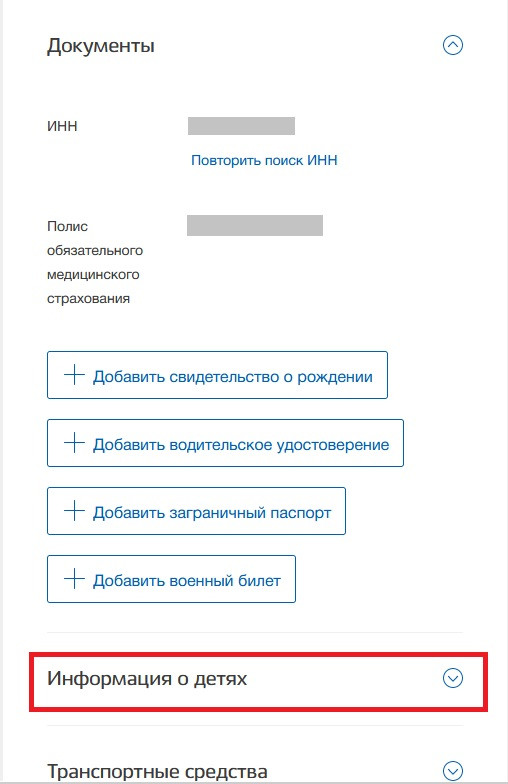
Нажмите на название подраздела, чтобы открыть вкладку.
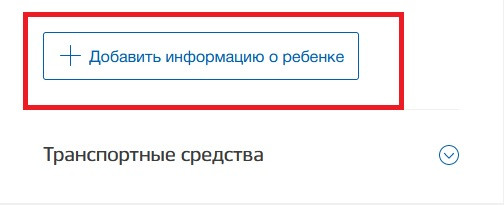
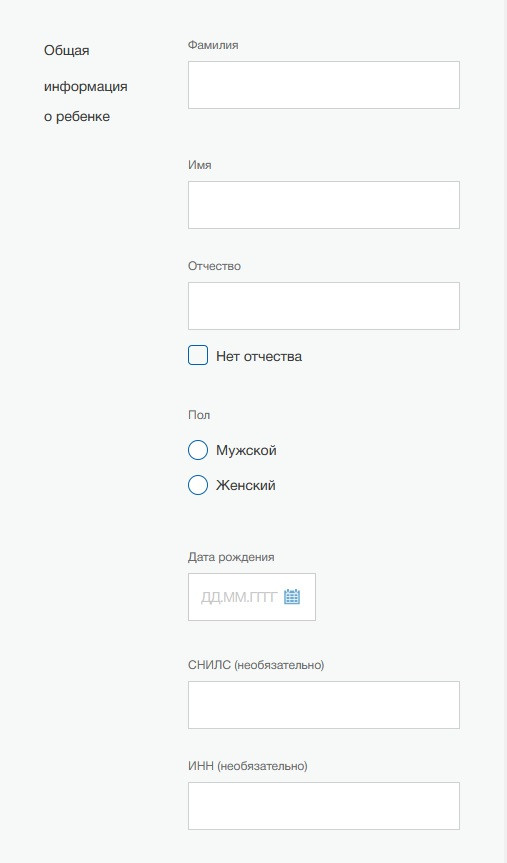
Шаг 4. Заполните общую информацию. Данные СНИЛС рекомендуем заполнить.
Внесите серию свидетельства о рождении (латинские цифры и — через тире — заглавные буквы).
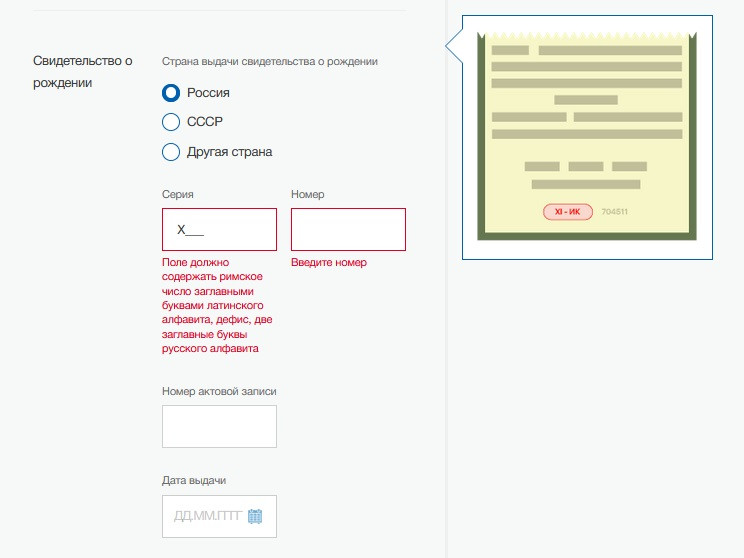
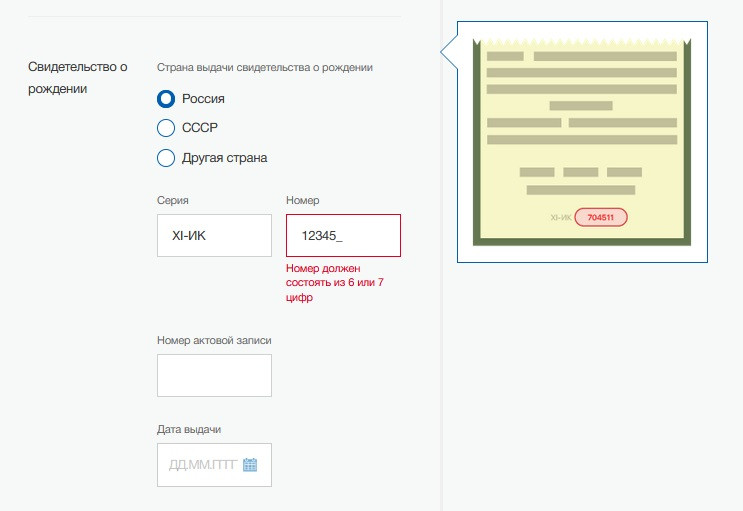
Введите номер регистрации гражданского акта (если на вашем бланке он есть). Впишите дату выдачи и место выдачи (отдел ЗАГС такого-то района такого-то населенного пункта).
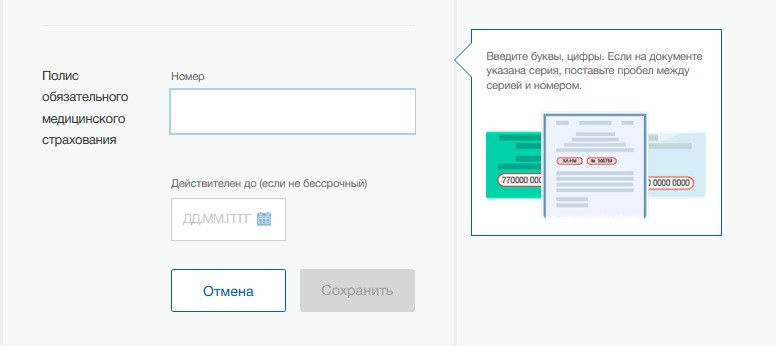
Введите номер полиса обязательного медицинского страхования.
Как создать упрощенный аккаунт ребенку
Чтобы создать ребенку упрощенный аккаунт, понадобятся данные мобильного телефона или электронной почты. Если у ребенка своего телефона нет, заведите для этих целей электронную почту в любом удобном вам почтовике.
После того как ввели код активации, придумайте пароль для входа.
Пароль запишите и храните у себя. Ребенку объясните, что это важные личные данные, пароли нельзя сообщать никому — ни учителям, ни друзьям-приятелям.
Как привязать упрощенный аккаунт ребенка к учетной записи родителя
Если вы создали упрощенный аккаунт ребенку, есть возможность привязать его в вашем личном кабинете.
Пошаговая инструкция, как зарегистрировать учетную запись ребенка на Госуслугах в учетной записи родителей:
Шаг 1. Зайдите в ваш личный кабинет.
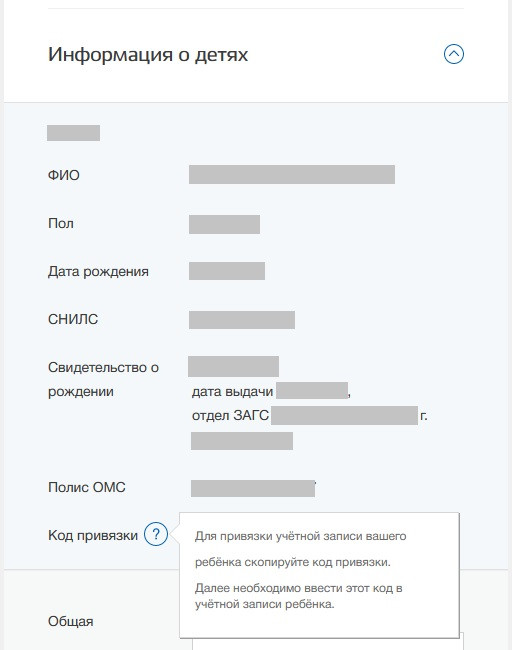
Скопируйте цифры кода привязки.
Шаг 5. Зайдите в аккаунт ребенка.
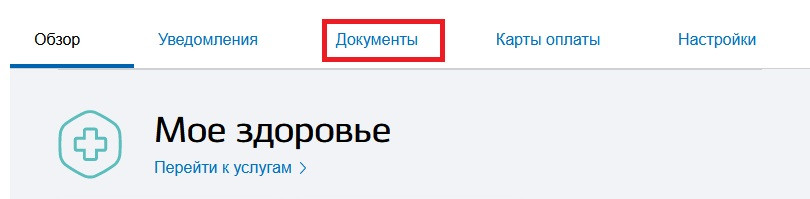
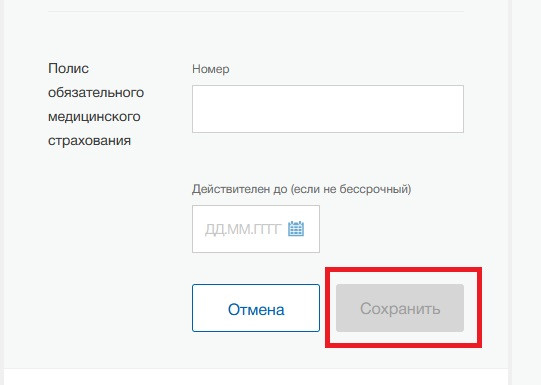
Шаг 7. Добавьте информацию о свидетельстве о рождении. Сохраните введенную информацию.
Как зарегистрировать ребенка старше 14 лет
После того как ребенок получил паспорт в 14 лет, его аккаунт расширяют с упрощенного до стандартного.
Пошаговая инструкция, как зарегистрировать на Госуслугах сына или дочь старше 14 лет:
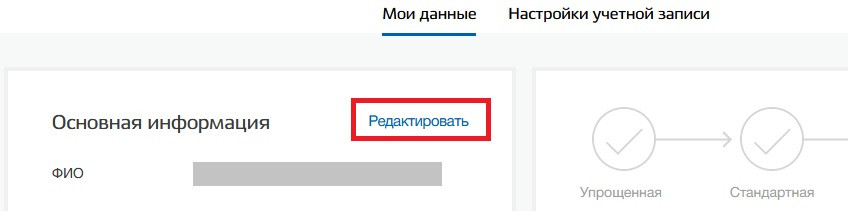
Шаг 3. Указанную вами информацию проверяют. Если все верно, на электронную почту или по СМС придет уведомление о том, что функции расширили до стандартной записи.
Шаг 4. Чтобы у ребенка появилась полноценная подтвержденная учетная запись, необходимо пройти подтверждение личности. Как это делают:
Если выберете подтверждение по почте, с портала на указанный вами домашний адрес отправят заказное письмо, в котором указан код. Письмо получает сам ребенок на почте, предъявив паспорт. Код из письма вводят на сайте.
Если выбрали подтверждение лично в офисе Госуслуг, отправляйтесь в любой из офисов (указаны на сайте) вместе с ребенком и паспортом. Специалист сверит личность и активирует полный профиль на портале.
Следует помнить, что до совершеннолетия (до 18 лет) у ребенка нет доступа к ряду услуг (несмотря на то, что он получил полную подтвержденную запись).
Сервисы для детей на портале Госуслуги
После того как родители внесли данные о ребенке в своем личном кабинете, им проще и быстрее пользоваться сервисами для детей. Все необходимые данные о ребенке автоматически проставятся в электронные бланки. Популярные сервисы для детей:
Сейчас доступна возможность входа в школьный портал через ЕСИА (Единую систему идентификации и аутентификации). Но такая опция действует не во всех регионах.
Чтобы зарегистрировать ребенка на школьном портале через ЕСИА, ему предварительно создают подтвержденную учетную запись на портале Госуслуги.
Как ребенку попасть в школьный портал, если у него есть подтвержденная учетная запись:
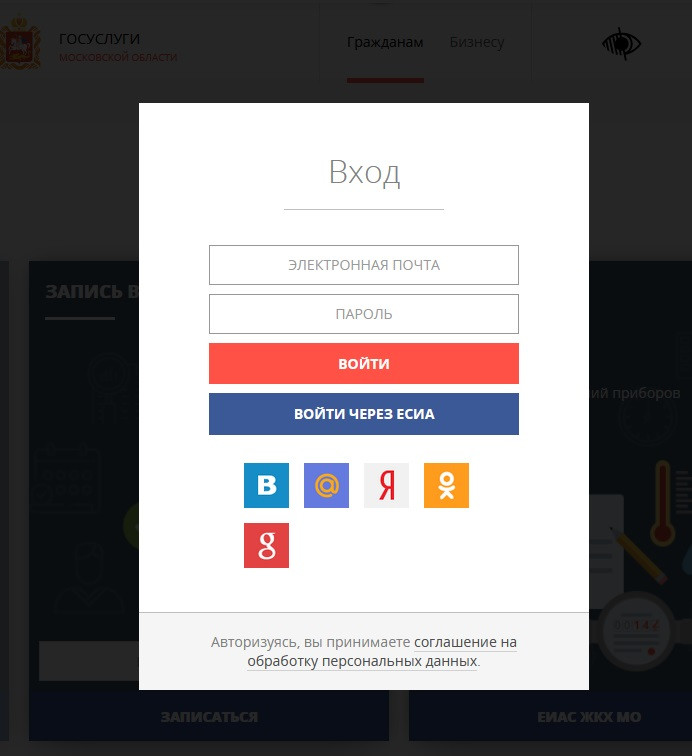
Система перенаправит на страницу входа на портал Госуслуги, где ребенок введет личные учетные данные.
Если сразу несколько детей из одной семьи учатся в школе, для них не придётся оформлять отдельные аккаунты. Чтобы видеть профиль каждого из детей, достаточно оформить привязку аккаунта родителя.
Создание скриншота оценок своего ребенка
Итак, каким образом в электронном дневнике сделать снимок оценок вашего ребенка:

Нередко приходится пользоваться мобильным устройством. И именно в нём создать такой скриншот. Здесь также можно это сделать, но некоторые модели требуют особого нажатия кнопок или жеста, чтобы получить изображение экрана. На Android устройствах чаще всего скриншот можно сделать при помощи удерживания двух кнопок — блокировки и уменьшения громкости. Когда вы увидите, что снимок был создан, его можно будет найти в галерее устройства. Передать фото на компьютер можно также разными способами: через кабель USB, мессенджеры, социальные сети. Таким образом можно сделать скриншот и для вашего второго ребенка.
Функционал школьного портала
Еще несколько лет назад нельзя было представить появление подобного сервиса, настолько консервативным и традиционным заведением всегда являлась школа. Однако на дворе уже 21 век, поэтому вырванные страницы и подделывание маминой подписи в дневнике давно уже были должны уйти в небытие.
Из чего сделаны темы
Есть 4 типа файлов:
Для изменения темы достаточно просто отредактировать файлы, из которых она состоят.
HTML-шаблоны
Описание шаблонов модулей:
Файл style.css — обыкновенный файл с CSS-стилями. Всё то, что вы наверстали в HTML-шаблонах, оформляется в этом файле.
Имя файла должно быть строго таким. В разработке функциональность, которая потребует от тем оформления именно этого имени файла со стилями.
Изображения можно располагать произвольно либо рядом, как в теме xp, либо в подпапке. В этом нет никаких правил, делайте как вам удобно.
Внешний вид меню
Благодаря столь простой структуре становится возможным в короткие сроки и без особых усилий и знаний адаптировать существующий шаблон для Школьного портала.
Подтверждение действия в системе
После получения запроса на добавление родственной связи администратор образовательной организации отправит родителю оповещение. В этом оповещении будет содержаться информация о приглашении родителя для создания родственной связи.
После этого система автоматически перенаправит пользователя на вкладку «Безопасность«, которая находится в разделе «Личные настройки«. Здесь пользователь сможет изучить оповещение, а также получить дополнительную информацию об организации, отправившей запрос.
Если сомнений нет, можно принять заявку нажатием соответствующей кнопки. В случае, когда организация, отправившая заявку, вызывает сомнения, родитель может отклонить приглашение. Стоит внимательно читать информацию об организации, поскольку согласие на обработку данных позволит третьим лицам получать сведения о пользователе.
При необходимости добавления двух и более детей подтвердить приглашение нужно для каждого ребенка отдельно. Процедура выполняется по указанному выше алгоритму.
Для родителей
Портал предоставляет следующие возможности:
Если информации об администраторе нет, то можно обратиться к классному руководителю. Однако чаще всего вся необходимая информация получается напрямую от классного руководителя на линейке, или позже от самого ребенка в письменно виде.
Для входа в личный кабинет необходимо найти соответствующую кнопку на сайте, или нажать сюда.
Трудности со входом
Школьный портал — единая информационная система учета и мониторинга образовательных достижений учеников образовательных организаций Московской области!
Школьный портал совмещает в себе:- электронный документооборот;Показать полностью. — дистанционное образование;- закрытую защищенную социальную сеть для школьного общения.
Проект поддерживается Министерством Образования и науки РФ, региональными департаментами и комитетами образования.
Школьный портал Московской области запись закреплена
Друзья! Школьный портал поздравляет всех с наступающим Новым 2022 годом!
Надеемся, что уходящий год был продуктивным и полон яркими событиями! Команда Школьного портала старалась помогать вам в этом, внедряя и развивая новые функции платформы, чтобы сделать процесс обучения более интересным и интерактивным!
Пусть 2022 год будет насыщен интересными идеями и новыми открытиями. А мы продолжим развивать Школьный портал, чтобы помогать вам в достижении поставленных целей!
С наступающим Новым годом!
Как восстановить доступ к Школьному порталу самостоятельно?
Команда Школьного портала подготовила полезную видеоинструкцию по самостоятельному восстановлению доступа к системе. Сделать это очень просто!
Еще одна полезная инструкция для учеников и родителей, которая ответит на вопрос: как изменить ФИО на Школьном портале при необходимости?
Сделать это совсем не сложно. Посмотрите нашу видеоинструкцию и сами сможете в этом убедиться!
В Московской области создана информационная профессиональная подсистема профессиональных сообществ, которая позволяет педагогам общеобразовательных организаций региона создавать сообщества по интересам, обмениваться опытом, делиться методиками преподавания. Авторизоваться можно через Школьный портал Московской области.
Возможности системы: ⁃ Создание публикаций и методических материалов; ⁃ Просмотр и участие в обсуждении статей; Показать полностью. ⁃ Создание и участие в педагогических сообществах по интересам; ⁃ Участие и проведение мероприятий онлайн и офлайн формата.
Каждая публикация, созданная пользователем-педагогом, может быть использована как элемент портфолио, например, при подаче заявления на педагогическую аттестацию.
На официальном сайте Министерства просвещения Российской Федерации появился календарь образовательных событий, приуроченных к государственным и национальным праздникам, памятным датам и событиям российской истории и культуры.
Школьный портал Московской области в новом учебном году расширил функционал!
Что нового?- Запущено мобильное приложение для учителей.- Открылась запись на родительский контроль школьного питания. Показать полностью. — Проведена интеграция портала с платформой для проведения Всероссийской олимпиады школьников.
Надеемся, видео будет для вас полезным!
Участвовать во Всероссийской олимпиаде можно через Школьный портал Московской области.
«Школьный портал» — единая информационная система учета и мониторинга образовательных достижений обучающихся образовательных организаций Московской области!
Что делать если?
Единое пространство для учебы, внеклассной работы, конкурсов и общения с друзьями. Будь в курсе!
Родителям
Просматривайте дневник своего ребенка, активно участвуйте в образовательном процессе вместе!
Органам власти
Управление образовательным процессом региона онлайн. Доступ к актуальной информации – залог эффективных решений!
Педагогам
Инструмент для автоматизации учебного процесса, дистанционного обучения и оперативного взаимодействия с родителями. Модернизируем школу вместе!
Электронный дневник учащегося
Что еще немаловажно — Школьный портал интегрирован с порталом государственных услуг Московской области, а значит, что родители прямо на сайте смогут:
Как войти на портал?
Обратите внимание: ФИО и СНИЛС в учетной записи ЕСИА и на Школьном портале должны совпадать!
Если у вас есть проблемы со входом, регистрацией или другие вопросы по функционированию Школьного портала МО, вы можете обратиться в службу поддержки в будни с 9:00 до 18:00 по телефону 8 (804) 333-84-85 .
Родители учеников сталкиваются с проблемами при создании учётной записи, а также управлением ею. Каким способом можно добавить аккаунт второго ребенка в школьный электронный дневник — прочитайте об этом далее.
Темная тема в мобильных мессенджерах
Практически все разработчики параллельно стандартной теме успели добавить темную. Рекомендуем обязательно попробовать ее и оценить, насколько комфортно работать с затемненными элементами интерфейса. Как правило, практически во всех популярных приложениях смена темы выполняется через стандартные настройки.


Оценки и аналитика оценок в электронном дневнике
Найти плагин можно в рекомендуемых приложениях. Среди его параметров можно увидеть новый термины, которые могут быть кому-то непонятными.
Забыли пароль или логин, что делать
Вы находитесь на главной странице «Навигатора дополнительного образования Московской области» позволяющей Вам подобрать интересующую Вас дополнительную общеразвивающую программу.
В поле «Гибкий поиск программ» (слева) Вам необходимо ввести необходимые для поиска параметры, выбрав их из выпадающего списка (можно вводить не все параметры). После нажатия кнопки «Найти», вам будет предложен перечень программ, отвечающий Вашему запросу. Ознакомьтесь с ними, нажав на кнопку «Подробнее», сделайте свой выбор и приступайте к записи, нажав на зеленую кнопку «Записаться». Система сама переведет Вас на портал Государственных и муниципальных услуг Московской области.
Вы можете начать запись!
Просим Вас обратить внимание на следующие технические особенности:
1. Осуществлять подачу заявления настоятельно рекомендуется через компьютер или ноутбук. При оформлении заявления со смартфона или планшета возможна некорректная работа сайта .
2. В процессе заполнения внимательно проверяйте корректность вводимых данных (поля с ФИО начинаются с заглавных букв и продолжаются строчными, в них не должно быть лишних знаков, правильно выбрать группу и т.д.)
4. Для подачи электронного заявления вам нужно иметь под рукой:
— документ, удостоверяющий личность ребенка, (свидетельство о рождении, паспорт и т.д.).
— документ, удостоверяющий личность родителя или законного представителя, (паспорт и т.д.).
— для опекунов или законных представителей детей документ, подтверждающий право представлять интересы ребенка, (доверенность, удостоверение, постановление органов опеки и т.д.).
— скан-копию документа, удостоверяющего личность ребенка в электронном виде (для ребенка, достигшего 14-лет — паспорт).
— адрес электронной почты (e-mail).
— номер мобильного телефона
Приступаем к записи:
Шаг № 2
На следующем шаге необходимо выбрать:
· тип зачисления (бюджетные/ платные места/ по сертификату);
· объединение (пункт «Наименование кружка, секции), куда будет отправлено заявление.
В отобразившейся форме необходимо указать информацию о представителе (родителе, опекуне).
Примечание: основные данные подгружаются автоматически из ЕСИА.
Заполнить сведения о заявителе (РЕБЕНОК).
Примечание. На указанный адрес электронной почты будет приходить информация о статусе зачисления, поэтому необходимо указывать действующий адрес
Как включить темную тему для всех сайтов
Что делать, если вы хотите затемнить интерфейс различных сайтов? В случае с некоторыми мессенджерами, это можно сделать через стандартные настройки. Например, сменить тему можно в браузерных версиях Discord, Telegram и не только.

Однако для остальных сайтов таких настроек нет. Здесь на помощь приходят расширения и плагины.
DarkReader
Это самое популярное и эффективное расширение для браузера, которое позволяет включить темную тему практически для любого сайта. Плагин редактирует HTML-код, меняя цвет фона и шрифта для каждого интернет-ресурса. Дополнение распространяется для Chrome, Firefox, Safari и Edge.
В 99 % случаев плагин корректно подбирает цвет шрифтов, но на некоторых ресурсах могут попадаться надписи, которые теряются на сером фоне.


Настройки выполняются через ярлык, который появляется в верхней правой части окна. Пользователи могут отключить темный режим для сайта или наоборот — выставить светлый, сменить яркость, контрастность, настроить сепию или оттенки серого. Отдельным блоком идет настройка шрифтов. Включена поддержка горячих клавиш для включения и отключения плагина.

Единственный условный недостаток — страницы могут подгружаться с небольшой задержкой в 1-2 секунды, поскольку Dark Reader изменяет их код.
NightEye — Темный режим
Вы можете изменить яркость, контраст, насыщенность цветов, а также устранить синий оттенок. Последнее еще больше снижает нагрузку на глаза. Разработчики NightEye предлагают уникальную функцию конвертирования иконок, но это существенно повышает нагрузку на CPU. Вы можете даже настроить время работы плагина, например, чтобы он автоматически включался только в вечернее время.

Выставить русский язык для плагина можно в настройках через иконку шестеренки
SuperDarkMode
Это расширение создано только для Google Chrome, но входит в список наиболее популярных. Позволяет сменить цвета сайта на более темные и в большинстве случаев делает это максимально корректно. В правой части окна появляется соответствующая иконка, нажимая на которую вы можете включать или отключать темный режим.
Через параметры дополнения уже выполняется тонкая настройка. Можно добавить популярные сервисы в исключения, а в продвинутом режиме выбрать цвета фона, ссылок и других элементов сайта на свой вкус из палитры. Также имеется режим работы по расписанию, настройка яркости и контрастности. Все пункты меню на английском, однако встроенный переводчик Chrome легко решает эту проблему.

Эти расширения включают ночной режим независимо от того, поддерживает ли сайт темную тему или нет, однако потребляют небольшой ресурс ОЗУ и дают дополнительную нагрузку на процессор.
Как зарегистрироваться на портале?
Если вы родитель или ученик, обратитесь к классному руководителю или другому ответственному за заполнение данных в учебном заведении лицу (администратору школы).
Краткое руководство по редактированию темы
Войдите в портал.
В меню «Сайт» выберите пункт «Темы оформления».
Распакуйте архив и переименуйте полученную папку. Переименование папки необходимо, так как название папки = название темы.
Измените файлы темы с помощью HTML/CSS или графических редакторов в зависимости от задачи и запакуйте папку в zip-архив.
Появится страница с предложением загрузить zip-архив с темой.
Загрузите созданный только что zip-архив.
Например, вы скачали тему «sp-silver».
Её новогоднюю вариацию вы назвали «sp-silver-newyear2016». То есть папка с темой у вас называется также «sp-silver-newyear2016» и архив с этой папкой соответственно — «sp-silver-newyear2016.zip».
После загрузки такого архива на сервер кроме исходной темы «sp-silver» вы увидите новую (вашу) «sp-silver-newyear2016».
Теперь новую тему можно включить для сайта, кликнув в ссылку «Применить» напротив её названия, точно так же, как и другие темы.
В отличие от встроенных, загруженные вами темы можно удалить с сервера. Перед удалением вашей темы, если она включена, включите другую.
Как зарегистрировать электронный дневник школьника на Госуслугах
Чтобы зарегистрировать дневник школьника, для начала необходимо создать учетную запись на электронном портале. Гражданам, которым на момент создания личного кабинета не исполнилось 14 лет, допускается иметь упрощенную учетную запись. Для тех, кто старше и имеет на руках паспорт, необходимо заполнить все графы, которые предполагают внесение личных данных.
Пошаговая инструкция, как зарегистрировать дневник ученика на Госуслугах, с иллюстрациями:

Шаг 2. Вводим личные данные: фамилию, имя, отчество, реальные номер телефона и адрес электронной почты.

Шаг 3. Заполняем вновь открывшиеся поля.

Шаг 4. Указываем дату и место рождения, гражданство, серию, номер паспорта и дату выдачи документа.


Шаг 3. В представленном списке находим школу и выбираем ее.


После первого входа вы можете изменить пароль и отредактировать личные данные.
Как зарегистрировать в электронном дневнике второго ребенка
Если у вас не один, а несколько детей, то целесообразней привязать все электронные дневники к одной учетной записи. Для этого необходимо соблюсти следующий алгоритм действий:
После этих действий в вашей учетной записи появятся новые разделы с именами детей.
Где зарегистрировать электронный дневник учащегося
Существуют всего несколько способов регистрации электронного дневника:
Тёмная тема в настройках Windows
Как контролировать успеваемость школьника, если родители постоянно заняты? Насколько информативен бумажный дневник в 2019 году? Как взаимодействовать с учителями без звонков и родительских собраний?
На все эти вопросы мы ответим, рассказывая про Электронный дневник на Школьном портале Московской области.
Школьный портал — это единая информационная система учета успеваемости учеников общеобразовательных заведений Московской области.
Для родителей — это, прежде всего:
Кроме того, на портале вы можете подать электронное заявление на зачисление ребенка в учебное (образовательное) заведение.
А главное — портал доступен 24 часа в сутки, 365 дней в году.
Для учителей Школьный портал — это:
Для учащихся портал открывает следующие возможности:
Каким образом добавить второго ученика в онлайн-базу
Что нужно сделать, чтобы добавить своего второго ребенка в школьный онлайн-дневник:
Тёмная тема в Chrome или Firefox
Зайдите в магазин тем оформления для браузера Chrome или Firefox и выберите подходящую тему. В Chrome можно использовать, к примеру, Morpheon Dark, а High Contrast для Chrome позволяет модифицировать даже сайты: инверсировать цвета или менять оформление в них на монохромное.
Тёмная тема в Microsoft Office
Если вы пользуетесь офисными приложениями Microsoft, зайдите в настройки любого из них и в разделе порсонализации выберите тёмную тему. Эти настройки влияют на все установленные приложения Microsoft Office.
Инструкция по работе с личным кабинетом
Если при входе в кабинет Школьного портала возникли проблемы необходимо обратиться в службу поддержки:
На электронный адрес будут высланы инструкции, которые помогут восстановить доступ и продолжить работу с личным кабинетом.
Независимое тестирование
На школьном портале учащиеся образовательных организаций Московской области в любое время могут пройти независимое тестирование и самостоятельно подготовиться к контрольным работам. Порядок проведения тестирования обозначен в инструкции, размещённой на сайте Мосрег, а также наглядно продемонстрирован в видео ролике.
На данный момент доступны тесты по следующим предметам:
Проходить тестирование возможно как с мобильного телефона или планшета, имеющего выход в Интернет, так и с домашнего компьютера.
Домашнее задание
Единый Школьный портал позволяет на каждого ученика создавать электронное портфолио. Собранный в нём материал может информировать о важных достижениях ребёнка, о его участии в школьных мероприятиях или ведении общественной, внеурочной деятельности. Информация электронного портфолио, представленная в цифровом формате, помогает ученику фиксировать успехи, демонстрировать изменения в обучающем процессе, ставить цели, раскрывать индивидуальность и прочие особенности характера.
Благодаря цифровому портфолио учащиеся школ могут получать отзывы от учителей, планировать дальнейшие действия, оценивать и корректировать свою работу.
Все виды расписаний
На школьном портал также есть специальный модуль, который содержит расписания:
В данном разделе предусмотрено формирование расписания (маршрутных сеток) для программ индивидуального обучения. Все виды расписаний можно создавать в формате Excel и для удобства пользования выводить на печать.
Темная тема в браузере
Многие из пользователей проводят львиную долю времени, работая за ноутбуком или ПК. Если вас раздражает яркое оформление, то темную тему можно выставить и в браузере. Это касается именно интерфейса, а не оформления конкретных сайтов. О последнем мы поговорим позже.
Google Chrome. Стандартно в настройках Chrome нельзя менять темы оформления, поэтому их придется устанавливать в качестве дополнений через фирменный магазин. Команда разработчиков предлагает несколько вариантов, в числе которых JustBlack, а также нечто среднее между светлой и темной темой — Slate.


В браузере автоматически включится темная тема, которая также коснется и стартовой страницы Google.

Opera. Далеко ходить в этом браузере не придется — достаточно открыть настройки в правой части окна. Выбор темы находится в самом верху и затрагивает весь интерфейс браузера.


К сожалению, темы не изменяют внутренние окна настроек браузера.
Предложенные способы только меняют элементы интерфейса браузера, но не затрагивают непосредственно содержимое сайтов.
Как создать свою тему
Есть два способа:
Перед тем, как начать делать свою тему с нуля, попробуйте начать с изменения существующей. Большинство пользователей поступают именно так.
Если вы решили адаптировать созданный не для портала шаблон к порталу, в любом случае рекомендуем сначала изучить какой-нибудь портальный шаблон в качестве образца, а выполнять адаптацию рекомендуем на основе копии шаблона тема (там описаны все переменные во всех файлах блоков).
Портал не позволяет загрузить тему оформления, имя которой совпадает с именем темы из комплекта поставки. Для вашей собственной темы требуется отличающееся от наших имя, чтобы при обновлении портала ваши темы оформления остались нетронутыми.
По этой же причине мы рекомендуем не ссылаться на картинки из комплектных тем, а брать их копии в свою тему. Мы иногда изменяем комплектных темы, чтобы, например, поддержать новый функционал, лаконичнее переверстать, оптимизировать или освежить, сделать современнее. Таким образом картинки могут измениться как незначительно, так и вовсе исчезнуть или приобрести новые имена.
Шаблон темы
Экономьте время: не оформляйте те модули, которыми вы не собираетесь пользоваться. H TML-файлы блоков неиспользуемых модулей могут даже отсутствовать в вашей теме. Сравните, например, наборы файлов тем sp-default и sp-blog.
Чем редактировать файлы тем
Одного единственного рекомендуемого набора инструментов нет. Есть множество редакторов. И чтобы начать пользоваться чем-то с удобством, с удовольствием, лучше всего посмотреть разыне редакторы и выбрать самый подходящий лично вам.
Редакторы для HTML, CSS, JavaScript:
HTML-редакторов много, мы приводим только те, что пробовали и понравилось.
Как видеть результаты во время разработки
Есть два пути первоначального размещения темы на сервере. В любом случае сначала войдите в портал. Далее возможны два варианта:
Дальше после включения темы и захода на школьный сайт в любимом браузере цикл доработки выглядит так: вы отредактировали файлы темы, нажали F5 (или что у вас там за кнопка обновление странички делает?) и увидели результат. И так повторяете, пока не достигните запланированной цели.
Материалы, инструменты
Коллекции бесплатных шаблонов сайтов.
Некоторые бесплатные материалы, упомянутые здесь, не смотря на свою бесплатность, могут попадать под лицензию, накладывающую на пользователя определённые требования. Например, требование публиковать результаты работы под той же лицензией, упомянуть автора и т. д. Будьте внимательны к условиям использования чужого труда.
Тестирование и отладка
После того, как тема была сделана и работает в вашем любимом браузере, необходимо проверить её работоспособность в нескольких популярных браузерах.
В первую очередь сайт должен одинаково хороша показываться в браузерах:
Из-за автоматического обновления можно считать, что пользователи используют посдендюю версию браузеров.
С последним всё чуть сложнее. Дело в том, что многие пользователи Internet Explorer сегодня не обновляют его, работают с тем, что досталось им при установке Windows. Это означает, что без обновления в разных версиях Windows встречаются старые версии Internet Explorer, соответственно:
Весной 2012 года по нашим наблюдениям на компьютерах пользователей IE больше всего распространена версия 8, набирает обороты 9. Стремятся к нулю, но всё ещё есть 6 и 7. Выходит, что следует посмотреть в первую очередь на работу сайта в IE 8.
Установка аватара в электронном дневнике
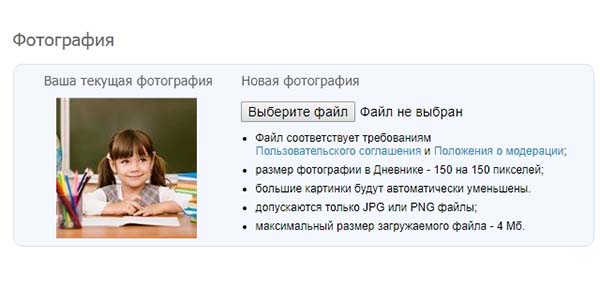
Аватар — это картинка профиля, которая обычно отображается в миниатюре на экране в вашем аккаунте электронного дневника. Такую используют многие онлайн-платформы, социальные сети и прочие сайты для идентификации пользователя и узнаваемости страницы. На портале ваш аккаунте после установки аватар всегда будет встречать вас собственным изображением небольшого размера.
На сайте для файла аватарки есть некоторые требования:
Способ создать аккаунт ребёнка в электронном дневнике
Каждый родитель в онлайн-дневнике может создавать аккаунт ребёнка через собственный профиль. Это позволяет связывать аккаунты и сразу видеть статистику успеваемости. В платформе достаточно просто добавлять детей. Во многих семьях более одного ребёнка. Поэтому появляется необходимость добавить в обучающую платформу второго ученика.
Рассмотрим, как это сделать:
Также к профилю нужно будет добавить адрес проживания, номер телефона ребёнка и родителей. Электронная платформа предоставляет возможность создавать аккаунты через учётную запись родителей. Чтобы не требовалось делать новый аккаунт.
Тёмная тема в десктопных программах
Школьный портал поставляется с несколькими предустановленными темами оформления, которые можно использовать для изменения внешнего вида сайта школы, личного сайта учителя или ученика.
Темы устроены очень просто: это набор html-файлов, на основе которых CMS отображает страницы сайта.
Также рекомендуем посмотреть, как устроена тема sp-blog (предназначенная только для блогов).
Электронный дневник для родителей
Введение электронной версии дневника открыло широкие возможности для всех участников учебного процесса. Учителя подмосковных школ теперь могут в режиме онлайн:
Как добавить ребёнка
Неважно, сколько в семье школьников — двое или более, у родителя будет открыт только один аккаунт. В его личном кабинете разместятся сведения о каждом из детей, даже если обучаются они в разных учебных заведениях Московского региона.
Электронный дневник заполняется учителем-предметником, а в случае отсутствия – замещающим его коллегой. Все записи в системе производятся на русском языке, с обязательным указанием темы урока и только в день его проведения.
Можно ли пройти регистрацию на региональных платформах
Возможность зарегистрировать электронный дневник учащегося предоставляют и региональные платформы. Они действуют в таких крупных городах России, как Москва и Санкт-Петербург. Подробно о том, как зарегистрировать ребенка на мос ру, рассказано на официальном сайте мэра Москвы:
Видео-инструкция
Посмотрите в данном видео, каким образом добавить вашего второго ребенка в школьный электронный дневник.
В эпоху современных технологий меняются многие аспекты нашей жизни, и школьная пора не стала исключением. Вслед за компьютером на рабочем месте учителя и интерактивной доской с проектором появился единый школьный портал. Последний представляет из себя единое пространство, в котором хранится вся информация о школьной жизни вашего ребенка.
Школьный портал призван избавить вас от постоянных звонков классному руководителю по поводу домашнего задания, расписания и подобных хлопот. Теперь вся информация (включая посещаемость) находится на одном сайте и обновляется в режиме реального времени.
Тёмная тема в Microsoft Edge
Точно так же поменять оформление интерфейса можно в некоторых других стандартных приложениях Windows, на которые не повлияла глобальная установка тёмной темы в системных параметрах.