 Школьный портал — school.mosreg.ru
 Школьная система была создана с целью улучшения качества и контроля школьного образования, путем перевода учебных процессов в автоматизированный вид.
АИС выполняет следующие функции:
Преимущества работы с системой учителю:
Ученики могут открыть для себя следующие возможности сайта:
Многие родители, использующие Школьный портал, по достоинству оценили возможность быть в курсе школьных событий ребенка, общаться с другими родителями, участвовать в родительском совете, собрании, а также напрямую связываться со школьным учителем или руководством.
Для того чтобы вы были в курсе происходящих мероприятий в школе своего ребенка настройте уведомления о важных событиях в личном кабинете. Уведомления могут приходить как на почту, так и на смартфон посредством СМС.
3. После успешного подтверждения Госуслугами ваших идентификационных данных, в электронном дневнике школьника Подмосковья появится кнопка входа через ЕСИА.
Как зарегистрировать общеобразовательную организацию?
Что нужно для регистрации общеобразовательной организации (ОО):
Обратиться в орган управления образованием вашего район с заявлением, содержащим сведения:
Личный кабинет электронного дневника Московской области будет успешно связан при совпадении Ф. И. О в учетных записях Госуслуг и АИС.
После успешного входа по ЕСИА вы можете выбрать из списка школ нужное учреждение.
Как только вы вошли в систему под данными авторизации, полученными у школьного сотрудника, можно сразу же поменять их по собственному желанию. Сделать это можно один раз в соответствующем разделе настроек личного кабинета.
Переходим в раздел “Сервисы”, и нажимаем кнопку “Подробнее”.

Для тех, кто хочет получить доступ в электронный журнал mosreg school или в дневник через ЕСИА, укажите в анкете следующие данные:
Стандартный вход для постоянных пользователей осуществляется также через ЕСИА Госуслуги.
Что делать, если забыл логин и пароль
Восстановить данные входа можно самостоятельно, с помощью координатора Школьного портала mosreg school или классного руководителя.
Если обращается школьник, то восстановить могут только его личный профиль. При обращении родителя имеется возможность вернуть как его профиль, так и его ребенка.
Как восстановить доступ самостоятельно?
Главным условием самостоятельного восстановления входных данных – подтвержденный номер телефона и личной почты. Без этих данных школьник может восстановить school профиль только с помощью администратора ОО или классного руководителя.
Как восстановить school данные самому:
Если утерян логин
Введите в поле следующую информацию:
Забыт пароль
Для надежного пароля воспользуйтесь советами:
Восстановление по SMS
Использование приложения не является принудительной мерой. Разработано оно для удобства учащихся и родителей.
Варианты подписок
Оформить подписку можно на месяц или на год, независимо от графика учебного года (первый месяц после оформления бесплатно). При подключении платной версии ежемесячный платеж списывается автоматически.
Как отменить подписку владельцам iPhone:
Для пользователей смартфонов на ОС Андроид:
Виджет расположен на главной странице приложения. Если нажать на аватар школьника, откроется следующая информация:
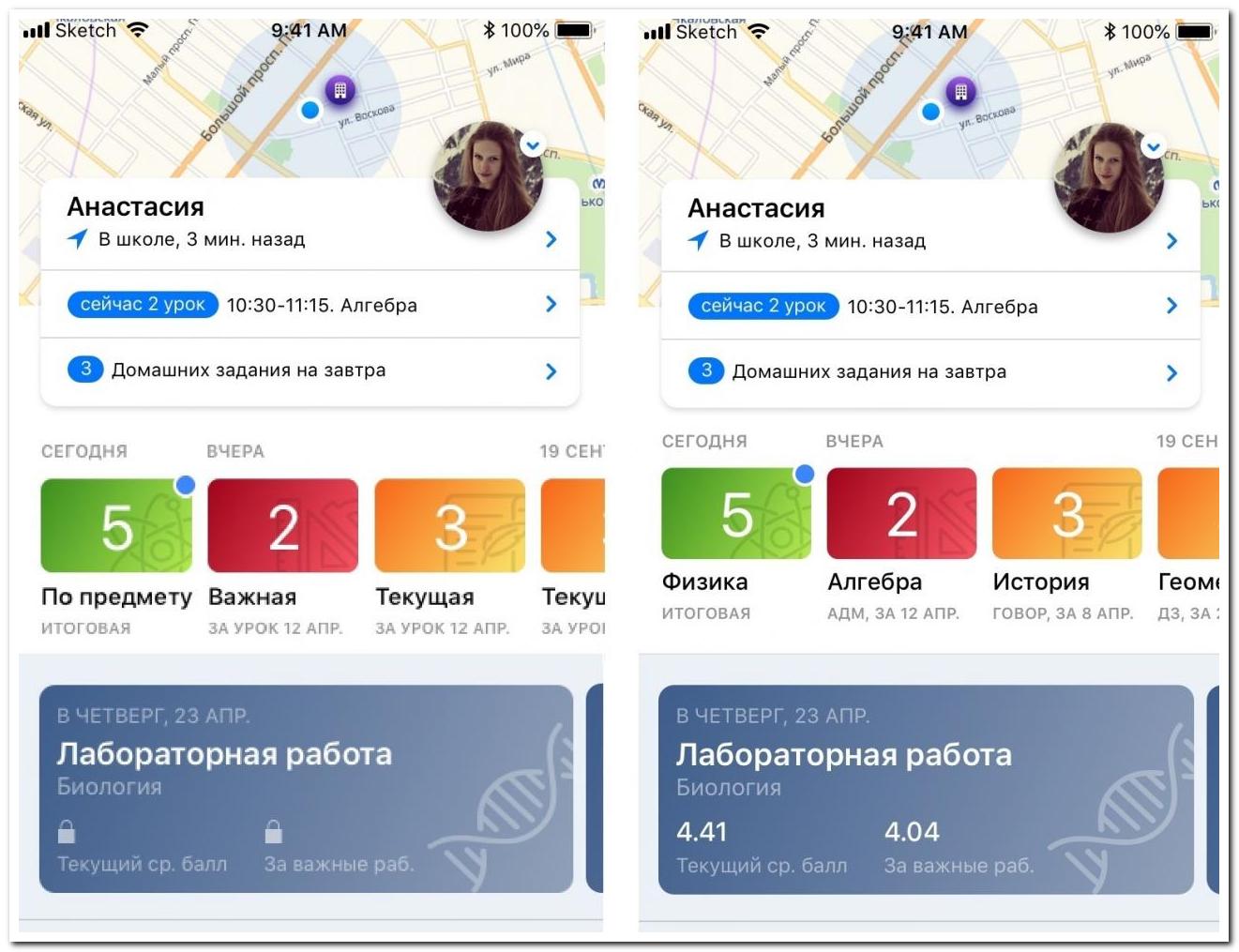
Если нажать на оценку в дневнике, по ней откроется подробная информация.
В дневнике отображаются уроки за последние и предстоящие 14 дней.
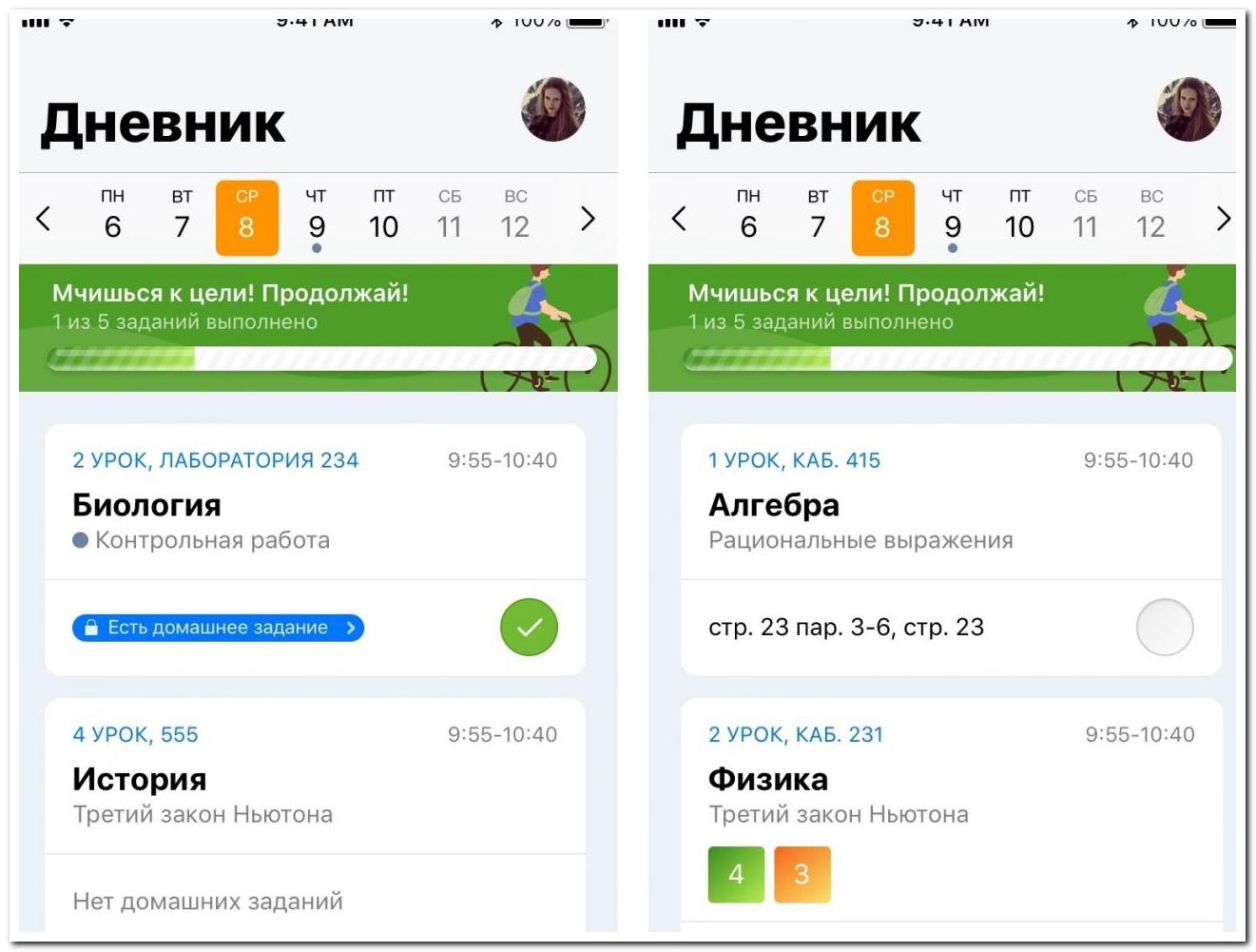
Кликните на урок, чтобы подробно посмотреть о нем информацию. Поставьте галочку в дневнике, если сделали домашнее задание.
Вкладка состоит из 3 разделов:
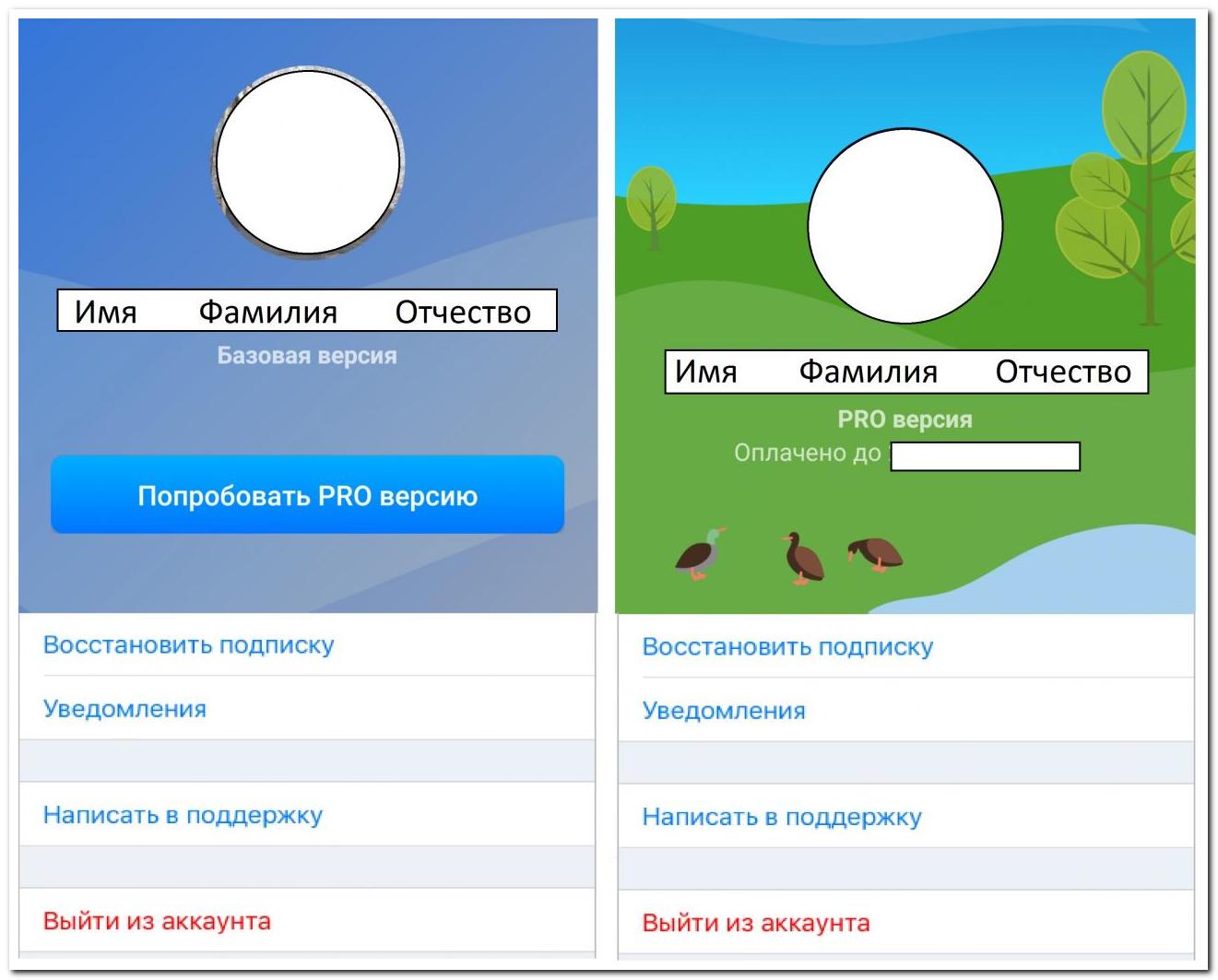
В последней вкладке дневника представлены предметы, средний балл по ним, а также графическое отображение роста или снижения успеваемости – стрелочка, показывающая динамику изменения среднего балла в течение 7 дней.
Создатели школьного портала ставили целью сделать комфортный инструмент для обучающихся и их родителей, чтобы сформировать новую виртуальную среду образовательного процесса. Созданный ресурс отвечает требованиям современного школьника, благодаря чему он не теряет интерес к получению среднего образования.
При любых поступающих вопросах по работе с приложением или сайтом можно обратиться к технической поддержке. Оператор в режиме реального времени поможет с вашим вопросом или проблемой.
Рассмотрим, как правильно пользоваться сервисом Школьный портал от Мосрег и регулярно следить за оценками ребенка по всем предметам.
Сегодня все бюрократические вопросы гораздо удобнее решать с помощью единых баз данных и компьютерных программ, которые их обрабатывают.
К примеру, уже несколько лет в Москве и Питере действует система записи к врачу через интернет.
Еще один популярный сервис – это онлайн дневники учеников школ.
С их помощью ребенку больше не нужно постоянно записывать задания или переспрашивать его у одноклассников. Все нужные данные вносят сами учителя.

Родители в любой момент могут посмотреть оценки ребенка и отследить его успешность в рейтинге класса.
На сегодняшний день Школьный портал от Мосрег действует только для Москвы, но в дальнейшем систему будет вводить в Санкт-Петербурге и других крупнейших городах России.

Рис.2 – главное окно сайта Mosreg
Возможности онлайн дневника
Школьный портал – это одна из частей сервиса Мосрег. Ресурс Мосрег позволяет объединить использование всех государственных услуг на одном сайте.
Благодаря школьному порталу удалось объединить практически все государственные и частные школы Москвы и области.
К концу 2022 года планируется добавить в единую базу все общеобразовательные структуры города.
Школьный портал облегчает жизнь не только ученикам и родителям, но еще и учителям.
После перенесения всей информации в электронный вид становится гораздо удобнее заполнять журнал, вписывать домашние задания и создавать общие чаты учителей в пределах одной кафедры.

Как зарегистрироваться?
Первая проблема, с которой сталкиваются ученики и их родители – процесс входа в личный кабинет сайта Школьного портала.
Чтобы воспользоваться сервисом вам нужно:
В настоящий момент большинство школ города создали свои электронные дневники и журналы на сайте Мосрег, но есть заведения, в которых по причине временного недостатка технического оборудования пока нет возможности обеспечить работу Школьного портала.
Свяжитесь с учителем или руководством школы, чтобы узнать интересующую вас информацию.
Также, рекомендуем проверить сайт школы.
На нем должна быть указана информация об участии в проекте.
Не забудьте взять с собой паспорт или любое другое удостоверение личности, чтобы доказать, что именно вы являетесь родителем.
Также, рекомендуется просить работников школы создать сразу два аккаунта для матери и отца. Так гораздо удобнее контролировать успеваемость.
Заметим, что аккаунты для детей школа создает самостоятельно и выдает данные для входа ученикам.

Рис.4 – окно входа в аккаунт
После входа в свой аккаунт вы будете снова перенаправлены на главную страничку Мосрега, где будет отображаться ваше имя, фамилия и отчество.

Рис.5 – успешная авторизация
Далее сервис предложит выбрать, с какой страницы начать работу – школьный дневник или профиль пользователя.
В дневнике вы сможете посмотреть все оценки, рейтинг успеваемости и домашние задания, а в личном профиле – отредактировать настройки безопасности, добавить свое фото.

Рис.6 – выбор стартовой страницы
Набор функций и прав будет зависеть от типа вашей учётной записи:
School Mosreg для родителей
С сервисом School Mosreg процесс обучения вашего ребенка стал максимально прозрачным и честным.
Оценки доступны для просмотра родителями.
Также, школьный портал позволяет исключить коррупционную составляющую, так как ребенок будет видить, как учатся его одноклассники и справедливо ли им ставит оценки учитель.
На сайте родителям доступен рейтинг школ Москвы и МО. Со школьным порталом теперь можно оперативно отслеживать успехи в обучении ребенка. Если вы обнаружили плохие оценки, всегда можно посмотреть актуальное домашнее задание и помочь ребенку его выполнить.

Рис.7 – просмотр рейтинга лучших школ
Для родителей, которые активно участвую в образовательном процессе, на сайте есть электронные копии всех важных методичек и практических тетрадей по всем предметам.
Как видите, на странице родителя доступен просмотр предметов и оценок по дням.

Рис.8 – окно сервиса для родителей
Учетная запись ребенка
Мосрег School помогает ребенку стать более организованным.
Если у ученика возникают трудности с постоянным записыванием домашнего задания, на сайте можно в любой момент проверить, что нужно сделать по всем предметам.
Функции, которые доступны ребенку:

Онлайн кабинет учителя
Учителям столицы доступно гораздо больше возможностей, чем ученикам и родителям.
Прежде всего, преподаватели сами заполняют расписание, могут подменять друг друга и вносить изменения на сайте, чтобы школьники оставались в курсе всех событий.
Все функции для учителей:

Также, в органах управления сотрудники могут легко отслеживать качество работы всех школ с помощью просмотра электронных отчетов.
Работа с дневником
Рассмотрим, как школьнику и родителям работать с электронным дневником.
Сразу после перехода в Школьный портал система автоматически определит школу и класс ребенка.
Наиболее полную картину успеваемости позволяет узнать сводка журнала, поэтому рекомендуем начать ознакомление с сервисом именно с него.

Рис.11 – просмотр журнала
Внешний вид всех таблиц схож со страницами бумажных копий дневников и журналов, поэтому быстро сориентироваться в информации не составит труда.
Напротив фамилии ученика расположена строка оценок с датами.
Что можно делать в дневнике и журнале?
В окне домашних заданий есть вся нужная информация о предмете, системе его оценки, учителе и информации о том, что нужно подготовить.
Также, учителя часто прикрепляют электронные варианты книг, по которым можно готовиться.

Рис.12 – окно просмотра домашних заданий

Обратите внимание! В одном родительском аккаунте будет отображаться информация обо всех детях, даже если они посещают разные школы. После авторизации вам просто нужно выбрать имя ребенка, успехи которого вы хотите посмотреть.
Безопасность аккаунта
Так как аккаунты всех пользователей создают администраторы в учебных заведениях, существует риск взлома страниц.
Важно, чтобы пароль входа знали только вы, особенно если у вас аккаунт учителя.
Используйте буквы латиницы (строчные и заглавные, а также цифр и символы), чтобы сделать кодовое слово максимально устойчивым ко взлому.

Мобильные приложения
В настоящее время доступны мобильные приложения Школьного портала для устройств на базе Android и iOS.
Однако, многие пользователи отмечают, что утилита запрашивает оплату за просмотр оценок и домашних заданий, что является нарушением правил использования портала Мосрег.
Пока проблема не решена, вы можете продолжить использовать веб-версию ресурса и работать со всем функционалом совершенно бесплатно.

Стоит ли использовать электронный дневник?
В любом случае, такой способ просмотра успеваемости намного удобнее и эффективнее, чем обычная проверка бумажного дневника.
Пока основным недостатком сервиса является его отсутствие в регионах, но со временем система электронных журналов и дневников будет внедрена по всей стране.
https://youtube.com/watch?v=Fc5l9I_hzKg%3Ffeature%3Doembed
https://youtube.com/watch?v=uzeC0winHsg%3Ffeature%3Doembed
Возможности School.mosreg довольно обширны и включают в себя:
Ресурс полезен как для преподавателей (позволяет в удобном режиме выстраивать образовательный процесс и контролировать успеваемость учащихся), так и для детей и их родителей. Последним он позволяет быть в курсе оценок своего ребёнка, оказывать эффективную помощь в обучении, общаться с другими родителями. Теперь ваш ребёнок не сможет сослаться на забывчивость в отношении домашних заданий или своего дневника. Всё это вы сможете проконтролировать лично благодаря электронному ресурсу Скул Мосрег. Всё просто, эффективно и удобно.

Как зарегистрироваться в электронном дневнике Скул Мосрег

Вам автоматически станут доступны расписания уроков на текущую и будущую неделю, электронный журнал успеваемости (за день или неделю), контроль домашних заданий, выполненные отчёты и другая полезная информация.
Помните, что полученный вами пароль имеет временный характер, и после входа на портал Скул Мосрег рекомендуется сменить его на более сложный.
Как восстановить пароль от личного кабинета
Как известно, человеческая память ненадёжна, и иногда мы забываем данные для входа в учётную запись. В случае, если вы забыли пароль доступа к электронному кабинету School.mosreg, рекомендуется выполнить следующее:
Заключение
https://youtube.com/watch?v=uzeC0winHsg%3Ffeature%3Doembed
Обычный бумажный дневник не всегда отражает реальную успеваемость ребенка в школе. Возникает вопрос: как сделать систему выставления оценок максимально доступной не только для учителей и детей, но и для родителей?
Школьный портал school mosreg ru разработан специально для того, чтобы родители могли полностью контролировать процесс обучения ребенка, регулярно видеть его оценки, домашние задания, а также в любой момент общаться с учителями.
Что такое школьный портал Московской области
Электронный дневник для родителей выполняет сразу несколько функций, которые делают автоматизацию учебного процесса максимально простой:
Отдельно стоит сказать об электронном дневнике Московской области. Это одна из функций портала, в которой родители могут следить за оценками своих детей.
Ее главное достоинство – ребенок не может скрыть какую-либо оценку, как в бумажном аналоге дневника.
Школьный журнал фиксирует название предметов, расписание уроков, домашние задания, оценки и замечания и примечания от учителей.
Также учителя могут вносить в школьный портал и электронный дневник следующую информацию:
У родителей появляется возможность контролировать процесс обучения ребенка от А до Я. Кроме того, они могут узнавать об актуальных школьных новостях, о проведении родительских собраний, о поведении ребенка в школе, о предметных олимпиадах и о прочих мероприятиях.
Восстановление пароля от электронного дневника
Если по каким-либо причинам вы не помните данные для входа в электронный журнал, можно воспользоваться двумя вариантами восстановления доступа:
Как в электронный дневник школы добавить ребенка
Электронный дневник школьного портала будет работать в правильном режиме только в том случае, если зарегистрировать в нем ребенка и привязать его аккаунт к родительской странице.
Для этого нужно совершить ряд простых действий:
Школьный портал Мосрег дает много возможностей, только важно знать, как ими пользоваться.
Независимое тестирование и подготовка к контрольной работе в электронном дневнике
Школьный портал mosreg дает возможность каждому ученику подготовиться к тестированию или к контрольной работе. Пока в сервисе доступны тесты только по ряду предметов, однако ведутся постоянные работы, поэтому в скором времени ученики смогут готовиться к контрольным работам по всем урокам.
Общение с учителем в школьном портале Московской области mosreg
Авторизоваться в приложении можно только после регистрации на сайте. Для мобильного приложения школа пароля не дает – он такой же точно, как на сайте.
Упрощенная регистрация детей на Госуслугах
Для использования сервисов «Моя школа» ученику необходимо иметь учетную запись на портале Госуслуг. Законный представитель может создать учетную запись для ребёнка самостоятельно.
Проверка информации о детях на портале госуслуг
Перед созданием учетной записи проверьте данные ребёнка, указанные в вашем личном кабинете. Для проверки и добавления информации выполните следующие действия.
Шаг 1. Авторизуйтесь под учетными данными родителя на gosuslugi.ru (рис.1).

Рисунок 1. Авторизация на Госуслугах

Рисунок 2. Раздел «Семья и дети»

Рисунок 3. Информация о ребёнке в
Шаг 4. В открывшемся окне введите необходимую информацию о ребёнке (рис.4).

Рисунок 4. Добавление информации о ребёнке
Также введите данные свидетельства о рождении и нажмите на кнопку «Сохранить» (рис.5).

Рисунок 5. Сохранение заполненной формы
Обратите внимание! Учётную запись на портале госуслуг можно создать только для детей с российским свидетельством о рождении.
Шаг 5. Запустите проверку свидетельства о рождении в ЕГР ЗАГС, нажав на кнопку «Запросить» (рис.6).

Рисунок 6. Запрос на получение данных из ЕГР ЗАГС
Шаг 6. Выберите ребёнка, установив галочку рядом с его именем, и нажмите на кнопку «Отправить».
Обратите внимание, по умолчанию будет включен чекбокс «Автообновление для сохранения актуальности документов». Его необходимо отключить перед отправкой (рис.7).

Рисунок 7. Отправка запроса на получение данных из ЕГР ЗАГС
Важно! Проверка может занять некоторое время (в среднем 15-20 минут, но иногда до нескольких дней). По завершении проверки у вас появится возможность создать учётную запись для ребёнка.
Создание учётной записи ребёнка
Для создания отдельной учётной записи для ребёнка необходимо выполнить несколько действий.

Рисунок 8. Переход к информации о ребенке
Шаг 2. В открывшемся окне нажмите на кнопку «Создать» (рис.9).

Рисунок 9. Создание учётной записи для ребёнка
Шаг 3. Введите место рождения (как указано в свидетельстве о рождении) и адрес постоянной регистрации. Если адрес совпадает с вашим, нажмите на галочку для автозаполнения данного поля. Нажмите на кнопку «Продолжить» (рис.10).

Рисунок 10. Добавление адреса
Шаг 4. Введите номер телефона ребёнка и нажмите на кнопку «Получить код». Если вы не желаете указывать номер телефона, нажмите на кнопку «Пропустить» (рис.11).

Рисунок 11. Добавление номера телефона
Телефон можно использовать для входа на Госуслуги и для восстановления пароля.
Шаг 5. Введите электронную почту ребёнка. На неё придёт ссылка для подтверждения создания учётной записи на Госуслугах. Нажмите на кнопку «Продолжить» (рис.12).

Рисунок 12. Добавление электронной почты ребёнка
На экране появится информация о том, что письмо для подтверждения электронной почты отправлено на указанный адрес (рис.13).

Рисунок 13. Отправка письма для подтверждения e-mail
Шаг 6. Нажмите на кнопку «Подтвердить адрес» в электронном письме, полученном по указанному адресу почты (рис.14).

Рисунок 14. Подтверждение e-mail
Шаг 7. Придумайте или сгенерируйте пароль для входа в личный кабинет ребёнка и нажмите на кнопку «Сохранить» (рис.15).

Рисунок 15. Ввод пароля
Требования к паролю:
После сохранения пароля процедура создания учётной записи ребёнка будет успешно завершена (рис.16).

Рисунок 16. Завершение процедуры создания учетной записи ребёнка
Восстановление пароля от учётной записи ребёнка
Пароль от учётной записи ребёнка можно восстановить с помощью электронной почты или телефона (если он был указан). Также изменить пароль можно в личном кабинете родителя.
Для изменения пароля в личном кабинете родителя выполните следующие действия:

Рисунок 17. Настройка профиля
3. Нажмите на кнопку «Сменить пароль» (рис.18).

Рисунок 18. Кнопка
4. После ввода текущего пароля появится окно для ввода нового пароля. Введите новый пароль и нажмите на кнопку «Сохранить» (рис.19).

Рисунок 19. Ввод нового пароля
Также в настройках профиля вы можете в любое время добавить номер телефона, изменить электронную почту или удалить учетную запись ребёнка.
Сейчас родители получают уведомления об успеваемости детей через специальный сервис.
Ученики следят за оценками, расписанием и домашними заданиями, а родители — за успехами своих детей прямо через телефон или компьютер.
Как получить доступ к системе
В некоторых регионах получить доступ к системе без учетной записи на портале госуслуг не удастся. Например, в Воронежской области. Для ряда регионов есть отдельные инструкции по регистрации в электронном дневнике.
Если в регионе доступна авторизация через госуслуги, пользователям старше 14 лет нужно иметь стандартную или подтвержденную учетную запись на сайте госуслуг.
Чтобы получить электронную учетную запись, нужно заполнить профиль на госуслугах: указать требуемые документы и дождаться, пока сотрудники проверят информацию, или подтвердить личность, обратившись в ближайший МФЦ .
Как настроить электронный дневник
Доступ по специальной инструкции настраивает школьная администрация. Ученики и родители не занимаются настройкой дневника школьника.
Родителям и школьникам не придется ничего настраивать специально — разве что можно отключить звук уведомлений или сменить фото профиля.
Как пользоваться системой
Смотреть как обычный дневник. Правда, электронный дневник больше напоминает социальную сеть.
В дополнение у школьника есть личная электронная страница, где он может составить свое портфолио. Для этого нужно прикрепить туда грамоты и сертификаты. Например, сертификат юного натуралиста или грамоту чемпиона класса по оригами.
Учителя могут посмотреть информацию о школе, расписание уроков, электронный журнал или высылать домашнее задание через сайт.
Родители могут смотреть расписание уроков, домашнее задание и общаться с другими родителями. Например, часть мелких вопросов можно обсудить в приложении и реже устраивать родительские собрания.
Государственные структуры теперь имеют прямую связь со школами — могут получать статистику, которая формируется онлайн.
Как установить дневник школьника на компьютер
Родители учеников сталкиваются с проблемами при создании учётной записи, а также управлением ею. Каким способом можно добавить аккаунт второго ребенка в школьный электронный дневник — прочитайте об этом далее.
Способ создать аккаунт ребёнка в электронном дневнике
Каждый родитель в онлайн-дневнике может создавать аккаунт ребёнка через собственный профиль. Это позволяет связывать аккаунты и сразу видеть статистику успеваемости. В платформе достаточно просто добавлять детей. Во многих семьях более одного ребёнка. Поэтому появляется необходимость добавить в обучающую платформу второго ученика.
Рассмотрим, как это сделать:
Также к профилю нужно будет добавить адрес проживания, номер телефона ребёнка и родителей. Электронная платформа предоставляет возможность создавать аккаунты через учётную запись родителей. Чтобы не требовалось делать новый аккаунт.
Каким образом добавить второго ученика в онлайн-базу
Что нужно сделать, чтобы добавить своего второго ребенка в школьный онлайн-дневник:
Оценки и аналитика оценок в электронном дневнике
Найти плагин можно в рекомендуемых приложениях. Среди его параметров можно увидеть новый термины, которые могут быть кому-то непонятными.
Создание скриншота оценок своего ребенка
Итак, каким образом в электронном дневнике сделать снимок оценок вашего ребенка:

Нередко приходится пользоваться мобильным устройством. И именно в нём создать такой скриншот. Здесь также можно это сделать, но некоторые модели требуют особого нажатия кнопок или жеста, чтобы получить изображение экрана. На Android устройствах чаще всего скриншот можно сделать при помощи удерживания двух кнопок — блокировки и уменьшения громкости. Когда вы увидите, что снимок был создан, его можно будет найти в галерее устройства. Передать фото на компьютер можно также разными способами: через кабель USB, мессенджеры, социальные сети. Таким образом можно сделать скриншот и для вашего второго ребенка.
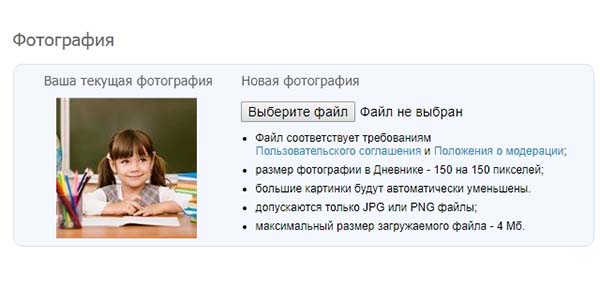
Установка аватара в электронном дневнике
Аватар — это картинка профиля, которая обычно отображается в миниатюре на экране в вашем аккаунте электронного дневника. Такую используют многие онлайн-платформы, социальные сети и прочие сайты для идентификации пользователя и узнаваемости страницы. На портале ваш аккаунте после установки аватар всегда будет встречать вас собственным изображением небольшого размера.
На сайте для файла аватарки есть некоторые требования:
Видео-инструкция
Посмотрите в данном видео, каким образом добавить вашего второго ребенка в школьный электронный дневник.
Электронный дневник — это сервис для ведения школьных журналов, внедренный в пользование правительством страны еще в 2012 году. Он представляет собой электронную версию обычного школьного дневника. Благодаря такой системе, родители имеют возможность в любое время и в любом месте ознакомиться с успеваемостью ребенка, домашними заданиями, расписанием, возможными замечаниями и важной информацией, касающейся жизни класса и деятельности школы. Для этого достаточно иметь перед собой компьютер или любую разновидность современных гаджетов с подключенным интернетом.
Где зарегистрировать электронный дневник учащегося
Существуют всего несколько способов регистрации электронного дневника:
Как зарегистрировать электронный дневник школьника на Госуслугах
Чтобы зарегистрировать дневник школьника, для начала необходимо создать учетную запись на электронном портале. Гражданам, которым на момент создания личного кабинета не исполнилось 14 лет, допускается иметь упрощенную учетную запись. Для тех, кто старше и имеет на руках паспорт, необходимо заполнить все графы, которые предполагают внесение личных данных.
Пошаговая инструкция, как зарегистрировать дневник ученика на Госуслугах, с иллюстрациями:

Шаг 2. Вводим личные данные: фамилию, имя, отчество, реальные номер телефона и адрес электронной почты.

Шаг 3. Заполняем вновь открывшиеся поля.

Шаг 4. Указываем дату и место рождения, гражданство, серию, номер паспорта и дату выдачи документа.


Шаг 3. В представленном списке находим школу и выбираем ее.


После первого входа вы можете изменить пароль и отредактировать личные данные.
Можно ли пройти регистрацию на региональных платформах
Возможность зарегистрировать электронный дневник учащегося предоставляют и региональные платформы. Они действуют в таких крупных городах России, как Москва и Санкт-Петербург. Подробно о том, как зарегистрировать ребенка на мос ру, рассказано на официальном сайте мэра Москвы:
Как зарегистрировать в электронном дневнике второго ребенка
Если у вас не один, а несколько детей, то целесообразней привязать все электронные дневники к одной учетной записи. Для этого необходимо соблюсти следующий алгоритм действий:
После этих действий в вашей учетной записи появятся новые разделы с именами детей.
Как войти в приложение школьный портал?
Авторизация в мобильном приложении возможна:
Как поменять логин и пароль в школьном портале?
Для изменения пароля необходимо:
Как можно войти в электронный дневник?
Как открыть дневник школьника
Как записать в Мфц через госуслуги?
Запись через официальный сайт
Как можно взломать электронный дневник?
Возможно ли взломать электронный дневник Несправедливо поставленная оценка, побуждает учеников взломать электронный дневник. Возникает вопрос, можно ли это сделать? Не существует такой программы или web-приложения, которое невозможно было бы взломать.
Авторизация для учащихся и родителей в регионах
Для работы с сервисами «Моя школа» необходимо иметь учётную запись на портале gosuslugi.ru.
Авторизация для родителей
Для родителей доступны два способа авторизации на платформе «Моя школа»:
Вход через Госуслуги
В личном кабинете родителя на портале госуслуг обязательно должны быть указаны ФИО, СНИЛС и данные о детях (с подтверждением родства).
Обратите внимание! Доступ к электронному дневнику автоматически предоставляется родителю в том случае, если в его личном кабинете на портале госуслуг добавлена информация о ребенке и подтвержден факт родства, а в Образовательной организации все процедуры по зачислению учащегося в класс выполнены корректно. Подробнее в инструкции по ссылке (Шаг 1 – 6).
Для доступа к сервисам «Моя школа» выполните несколько действий.
1. Выберите из списка регион, в котором расположена ваша образовательная организация. Перейдите по указанной рядом ссылке.
2. Нажмите на кнопку «Госуслуги» (рис.1).

Рисунок 1. Вход на платформу «Моя школа»

Рисунок 2. Окно авторизации
4. При первичной авторизации вам необходимо предоставить доступ на просмотр данных на портале госуслуг, нажав на кнопку «Предоставить» (рис.3).

Рисунок 3. Предоставление прав доступа
После успешной авторизации вы попадете в электронный дневник (рис.4).

Рисунок 4. Электронный дневник
Для управления настройками учетной записи или перехода в другие сервисы «Моя школа» вам необходимо в профиле пользователя выбрать «Настройки аккаунта».

Рисунок 5. Вход на платформу «Моя школа»

Рисунок 6. Ввод некорректных данных
Если не удается авторизоваться в сервисах «Моя школа» или требуется изменить пароль, отправьте обращение в службу поддержки через форму обратной связи, нажав на кнопку «Написать нам» в правом нижнем углу экрана (рис.6).
Для учащихся доступны два способа авторизации на платформе «Моя школа»:
Вход через Госуслуги для учащихся
Законный представитель может самостоятельно создать для ребёнка учётную запись в личном кабинете на портале госуслуг. Подробнее ознакомиться с инструкцией можно по ссылке.
У ребёнка обязательно должны быть указаны ФИО, электронная почта и свидетельство о рождении, прошедшее проверку в ЕГР ЗАГС.
Для входа под ролью «Ученик» выполните следующие действия:
2. Нажмите на кнопку «Госуслуги» (рис.8).
Рисунок 8. Вход на платформ
Рисунок 9. Окно авторизации
Если введены корректные данные, у учащегося откроется электронный дневник (рис.10).
Рисунок 10. Электронный дневник
Для входа под ролью «Ученик» выполните следующие действия

Рисунок 12. Окно авторизации
Рисунок 13. Ввод некорректных данных
Если не удается авторизоваться в сервисах «Моя школа» или требуется изменить пароль учащегося, отправьте обращение в службу поддержки через форму обратной связи, нажав на кнопку «Написать нам» в правом нижнем углу экрана (рис.13).