 Школьный портал — school.mosreg.ru
 Условия предоставления услуг и оплата
Политика обработки персональных данных
Авторизация в системе «Школьный портал» Московской области происходит через Портал государственных и муниципальных услуг Московской области. Существует два способа авторизации в Школьном портале:
Примечание: о том, зачем нужна учетная запись ЕСИА, рассказано здесь.
Условия успешной авторизации в системе «Школьный портал» через ЕСИА (только для пользователей старше 14 лет)
Наличие Подтверждённой учётной записи ЕСИА (подробно о том, как и где подтвердить учётную запись ЕСИА, рассказано здесь).
Наличие учётной записи в системе «Школьный портал».
Совпадение ФИО и СНИЛС в учётных записях ЕСИА и системы «Школьный портал».
Инструкция по авторизации в системе «Школьный портал» через ЕСИА (только для пользователей старше 14 лет)
Для авторизации в системе «Школьный портал» через ЕСИА необходимо:
Перейти на Портал государственных и муниципальных услуг Московской области
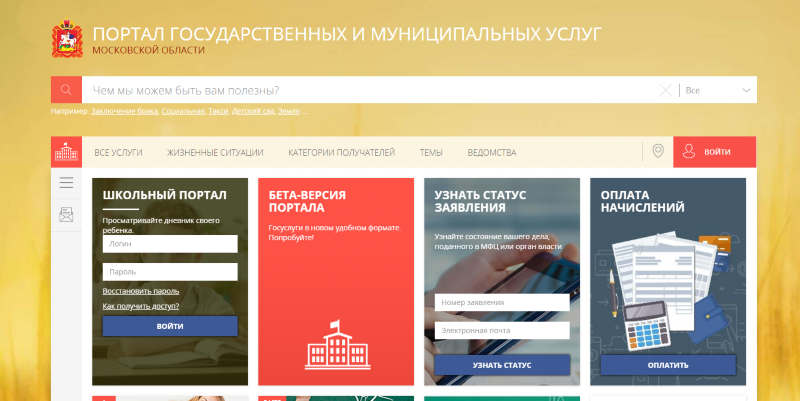
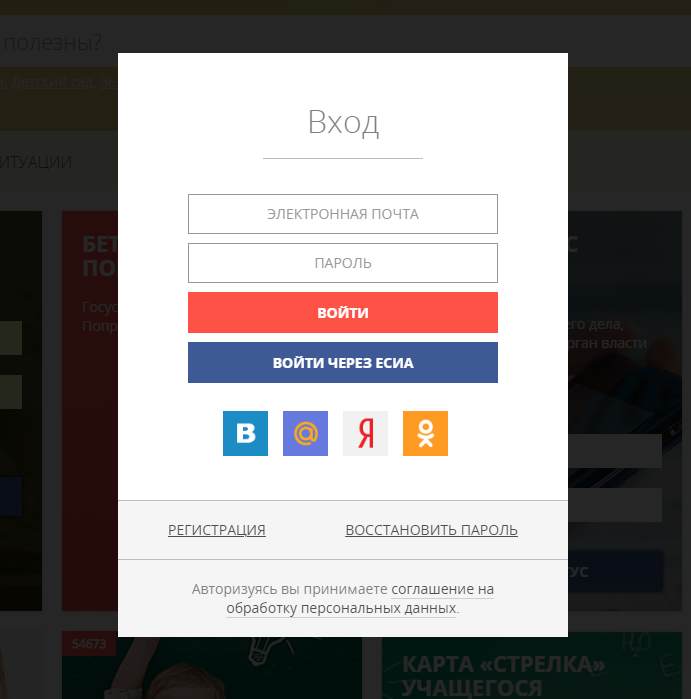
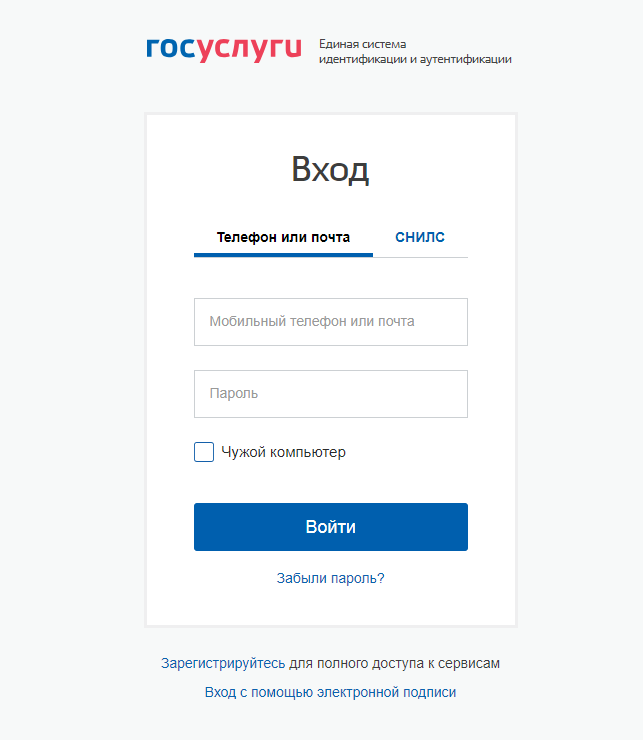
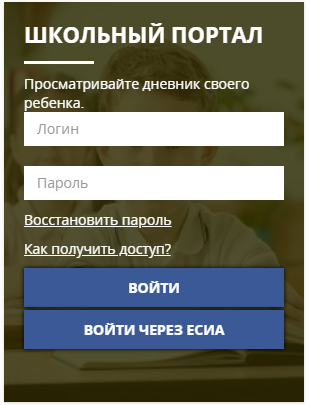
Примечание: в случае отсутствия СНИЛС в учетной записи системы «Школьный портал» необходимо выполнить связывание своих учетных записей вручную. Подробнее в статье «Связывание учётных записей системы «Школьный портал» и ЕСИА вручную».
Причины, по которым возможны проблемы с авторизацией в системе «Школьный портал» через ЕСИА
Учетная запись ЕСИА ниже требуемого уровня. Рекомендация: инструкция для подтверждения учётной записи ЕСИА доступна здесь.
Примечание: если пользователь авторизован на Школьном портале, то в окне входа в Школьный портал отобразятся сведения о пользователе.
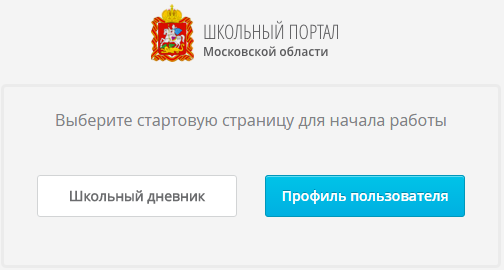
Для входа в Школьный портал требуется нажать кнопку «Перейти». После перехода в систему «Школьный портал» родителю и обучающемуся необходимо выбрать стартовую страницу для начала работы:
Портал государственных услуг РФ — официальный сервис, запущенный в конце 2009 года и позволяющий жителям страны дистанционно обращаться в федеральные, региональные, муниципальные ведомства. На платформе доступно более 29 тыс. услуг, регистрацию здесь прошли свыше 100 млн. граждан России. Функционал платформы постоянно расширяется — появляются все новые сервисы и возможности, упрощающие жизнь. Для тех, кто только собирается пройти регистрацию и еще не успел разобраться в работе сайта, рассказываем, что собой представляют Госуслуги (личный кабинет): вход и регистрация осуществляются разными способами – пользователь сам выбирает удобный вариант.
Вход в личный кабинет Госуслуги для физических лиц — как авторизоваться?
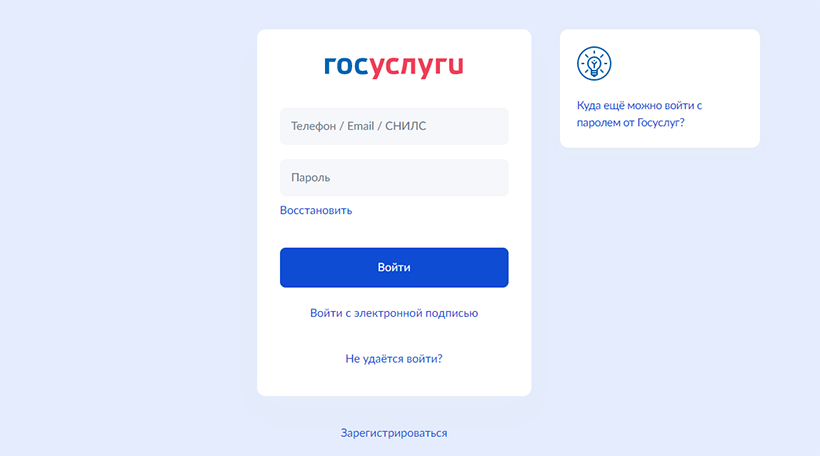
Вход по номеру телефона
Упрощенный способ авторизации на Госуслуги (личный кабинет) — вход по номеру телефона, для чего необходимо пройти ряд шагов:
- Укажите контактный телефон.
- Введите ранее созданный пароль.
Если сменили на Госуслуги номер телефона, этим способом по-прежнему можно пользоваться — вводить код из СМС не требуется. Однако в дальнейшем лучше поменять контакты.
Вход по e-mail
- Подключите носитель к ПК и убедитесь, что он работает (установлены необходимые плагины и программы).
- Нажмите синюю кнопку «Готово».
- Дождитесь проверки и выберите нужный сертификат, согласитесь на прочтение подписи.
Регистрация личного кабинета на Госуслугах — все способы
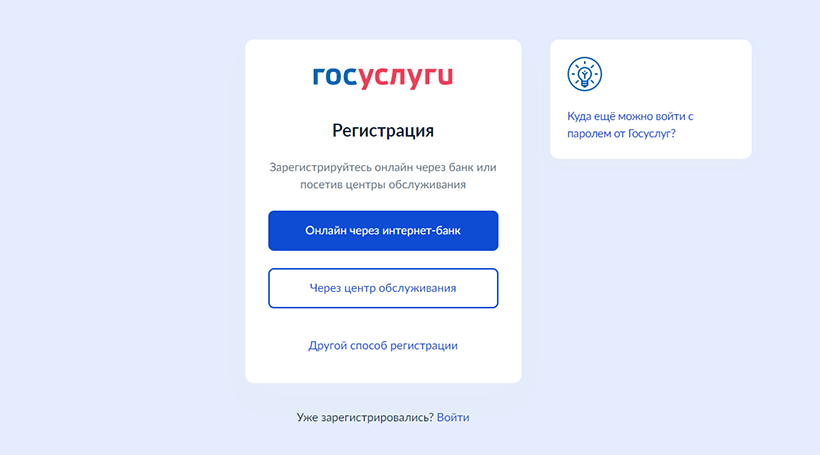
На портале Gosuslugi
Для получения упрощенной и стандартной записи достаточно заполнить короткую анкету на портале — способ подойдет для всех граждан, визит в МФЦ не требуется. Чтобы зарегистрировать пользователя через Госуслуги, следуйте пошаговой инструкции:
- Выберите «Другой способ регистрации».
- Укажите фамилию, имя, телефон, почту, нажмите «Продолжить».
- Введите код с картинки (можно прослушать) и кликните «Продолжить».
- Укажите полученный в СМС код и создайте упрощенную регистрационную запись.
- Для создания стандартной записи в профиле заполните расширенную анкету — нужен СНИЛС, паспорт, ИНН.
- Дождитесь окончания проверки — в кабинете появится соответствующая запись или сообщение об ошибке (можно запустить проверку повторно).
Через личный кабинет СберБанка, Почта Банка или Тинькофф
- В разделе регистрации выберите «Онлайн через интернет-банк».
- Найдите в списке свой банк, если его нет — этот способ не подойдет.
- Зайдите в кабинет и перейдите в раздел «Госуслуги».
- Создайте учетную запись — регистрационные данные будут заполнены автоматически, дополнительно нужно указать только СНИЛС.
Регистрация онлайн через интернет-банк позволяет создать сразу подтвержденную запись — ехать в МФЦ для идентификации личности не придется, все функции платформы будут сразу доступны. Однако пока воспользоваться способом могут клиенты лишь небольшого числа банков, включая Сбер, Почта Банк, Тинькофф.
Личное обращение в МФЦ
Быстрой регистрации и указания паспортных данных для работы на площадке недостаточно — услуги доступны после подтверждения личности любым способом:
- Онлайн через личный кабинет банка, клиентом которого является пользователь — занимает 10 мин, полностью дистанционно. Для подтверждения нужно выбрать свой банк, авторизоваться в приложении или на сайте, персональные данные «подтянутся» автоматически. Это удобно, быстро и легко, но доступно только у партнеров — в их числе Сбер, ВТБ, Тинькофф, Почта Банк, МТС, ПСБ и ряд других учреждений.
- В любом центре обслуживания — обратитесь в ближайший МФЦ с паспортом и СНИЛС, подтверждение выполнит специалист, делать ничего не нужно. Этот способ подойдет для граждан, не пользующихся компьютером или не имеющим доступа в интернет.
- Через Почту России — закажите письмо с паролем для доступа, которое поступит в почтовое отделение в течение 2-14 дней (выдача только по паспорту) и введите полученный код в профиле. Этот способ занимает много времени и имеет ряд ограничений, например, онлайн услуги ФНС доступны не в полном объеме.
- Через УКЭП (электронная подпись) — вставьте носитель, убедитесь в установке программного обеспечения и перейдите в раздел персональных данных. Для подтверждения выберите «С помощью электронной подписи», нажмите на нужный сертификат, укажите PIN и дождитесь проверки. Такой вариант подходит только для стандартной учетной записи.
Подтверждать личность на портале Госуслуги для входа в личный кабинет требуется, чтобы пользоваться всем функционалом системы. Гражданин может получать подтверждение любым удобным способом — дистанционно или при визите в обслуживающий население центр.
Восстановление доступа к личному кабинету — пошаговое руководство
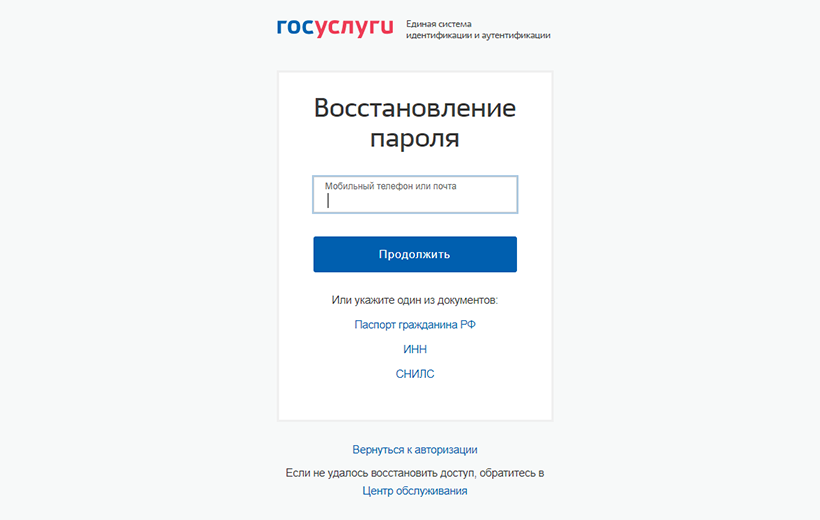
Аккаунт на портале надежно защищен от хищения персональных данных — третьи лица не смогут получить доступ к информации, т. вход осуществляется с использованием пароля. Если сам пользователь забыл данные авторизации, для восстановления доступа нужно следовать руководству:
- На странице входа нажмите кнопку «Восстановить».
- Ответьте на контрольный вопрос, если устанавливали его ранее.
- Перейдите по ссылке из письма или укажите код из СМС — поступят по указанным в профиле контактным данным.
- Создайте новый пароль после восстановления, соблюдая требования к безопасности.
Если доступ к контактному номеру и адресу электронной почты утерян, а также при возникновении других проблем, необходимо обращаться в Центр обслуживания — специалисты помогут восстановить регистрацию (потребуется паспорт или иной документ, удостоверяющий личность).
Типы учетных записей на портале Госуслуги
Возможности площадки зависят от типа учетной записи — полный доступ осуществляется только для граждан, которые подтвердили личность (не являются анонимными пользователями). Есть 3 вида учетных записей:
- упрощенная — предоставляется автоматически после регистрации, достаточно указать ФИО, телефон, e-mail, можно проверять штрафы, долги, ЖКХ;
- стандартная запись — требуется указание реквизитов СНИЛС и данных паспорта, после проверки документов можно отслеживать задолженность по налогам;
- подтвержденная — предоставлен доступ ко всем услугам на портале и сторонних сервисах, для получения требуется подтверждение личности любым из способов.
Чтобы пользоваться всеми возможностями платформы, нужно не только зарегистрировать гражданина, но и подтвердить учетную запись — без подтверждения функционал сайта урезан, а большинство услуг недоступны.
Возможности для зарегистрированных пользователей
Портал Госуслуг — централизованный федеральный информационный сервис, обеспечивающий доступ граждан к сведениям, предоставляемым государственными и муниципальными учреждениями, а также позволяющий дистанционно получать услуги в ведомствах. Портал умеет:
- проверять и оплачивать начисления — штрафы, госпошлины, налоги, счета за услуги, задолженности в ФССП;
- записывать на прием к врачу, вызывать терапевта на дом, получать сертификат COVID-19;
- подготавливать выписки и справки из ПФР, из бюро кредитных историй, об отсутствии судимости;
- оформлять ежемесячные выплаты, социальные пособия и пенсии, узнавать и заявлять о льготах;
- записываться на регистрацию ТС и получение водительского удостоверения, проверять автомобиль;
- регистрироваться по месту жительства, подавать заявление на выдачу загранпаспорта и паспорта гражданина РФ;
- получать выписки из ЕГРН, узнавать свой ИНН, запрашивать сведения о доходах, регистрировать оружие, получать лицензии и многое другое.
Служба поддержки — куда обратиться за помощью?
Большинство вопросов, возникающих у пользователей, уже разобраны на портале — ответы представлены в разделе «Помощь» (вкладка в шапке сайта). Если все же появляются сложности или проблемы при регистрации, авторизации, работе с сервисами, получить ответы можно несколькими способами:
- спросить у робота Макса — онлайн в разделе «Задать вопрос» (правый нижний угол экрана);
- написать в чат — открывается во вкладке с роботом Максом, но отвечает уже реальный оператор (доступно только авторизованным пользователям);
- позвонить по телефону горячей линии 8(800) 100-70-10 (бесплатно по России), для связи из-за рубежа — по номеру +7 495 727-47-47, с мобильного по номеру 115;
- обратиться непосредственно в МФЦ и проконсультироваться со специалистом — адреса офисов находятся в нижней части портала (раздел «Центры обслуживания»).
Обнаружили ошибку? Пожалуйста, выделите участок текста.

Инструкция по авторизации на Школьном портале Московской области
Авторизация в системе «Школьный портал» Московской области происходит через Портал государственных и муниципальных услуг Московской области.
В скором времени авторизация в системе «Школьный портал» для пользователей старше 14 лет будет возможна только с помощью учетной записи ЕСИА, поэтому рекомендуем заранее зарегистрировать учетную запись ЕСИА и использовать ее для входа в систему «Школьный портал».
Условия успешной авторизации в системе «Школьный портал» через ЕСИА (только для пользователей старше 14 лет)
- Наличие Подтверждённой учётной записи ЕСИА (подробно о том, как и где подтвердить учётную запись ЕСИА, рассказано здесь).
- Наличие учётной записи в системе «Школьный портал».
- Совпадение ФИО и СНИЛС в учётных записях ЕСИА и системы «Школьный портал».
Инструкция по авторизации в системе «Школьный портал» через ЕСИА (только для пользователей старше 14 лет)


Примечание: в случае отсутствия СНИЛС в учетной записи системы «Школьный портал» необходимо выполнить связывание своих учетных записей вручную. Подробнее в статье «Связывание учётных записей системы «Школьный портал» и ЕСИА вручную».