 Школьный портал — school.mosreg.ru
 Школьная система была создана с целью улучшения качества и контроля школьного образования, путем перевода учебных процессов в автоматизированный вид.
АИС выполняет следующие функции:
- возможность удаленно войти в единую информационную среду между всеми участниками образования;
- ведение на школьном портале Московской области электронного дневника и личного дела ученика;
- ведение учителем электронного журнала Московской области с возможностью доступа к нему родителям и школьникам;
- постановка в очередь будущего обучающегося на зачисление в школьное учреждение;
- отслеживание графиков экзаменов, аттестации, промежуточного контроля.
Преимущества работы с системой учителю:
- ведение электронного журнала с возможностью правки и комментирования;
- доступ к расписанию занятий с целью его отслеживания и корректировки;
- возможность комментировать работы учеников, давать правки или замечания;
- управление домашними занятиями;
- создание отчетов;
- возможность дистанционного проведения контроля при помощи тестирования и опросов;
- общение с родителями школьников;
- круглосуточный доступ к библиотеке, методическим материалам и другой литературе.
Ученики могут открыть для себя следующие возможности сайта:
- войти в электронный дневник Школьного портала Московской области и посмотреть текущие задания и оценки;
- доступ к учебному контенту в любое время суток: конспекты, словари, курсы и методички;
- возможность создания профиля как в соцсетях;
- возможность общения с одноклассниками по учебе, культурной жизни школы или в личных интересах.
Многие родители, использующие Школьный портал, по достоинству оценили возможность быть в курсе школьных событий ребенка, общаться с другими родителями, участвовать в родительском совете, собрании, а также напрямую связываться со школьным учителем или руководством.
Для того чтобы вы были в курсе происходящих мероприятий в школе своего ребенка настройте уведомления о важных событиях в личном кабинете. Уведомления могут приходить как на почту, так и на смартфон посредством СМС.


3. После успешного подтверждения Госуслугами ваших идентификационных данных, в электронном дневнике школьника Подмосковья появится кнопка входа через ЕСИА.
Как зарегистрировать общеобразовательную организацию?
Что нужно для регистрации общеобразовательной организации (ОО):
Обратиться в орган управления образованием вашего район с заявлением, содержащим сведения:
- название школы или ОО (кратко);
- полное наименование организации;
- адрес местонахождения;
- номера телефонов директора, завуча и остального руководящего состава;
- личную информацию сотрудника, ответственного за работу в системе: имя, дата рождения, номер мобильного или email-адрес.

Личный кабинет электронного дневника Московской области будет успешно связан при совпадении Ф. И. О в учетных записях Госуслуг и АИС.

После успешного входа по ЕСИА вы можете выбрать из списка школ нужное учреждение.
Как только вы вошли в систему под данными авторизации, полученными у школьного сотрудника, можно сразу же поменять их по собственному желанию. Сделать это можно один раз в соответствующем разделе настроек личного кабинета.
Переходим в раздел “Сервисы”, и нажимаем кнопку “Подробнее”.

Для тех, кто хочет получить доступ в электронный журнал mosreg school или в дневник через ЕСИА, укажите в анкете следующие данные:

Стандартный вход для постоянных пользователей осуществляется также через ЕСИА Госуслуги.
Что делать, если забыл логин и пароль
Восстановить данные входа можно самостоятельно, с помощью координатора Школьного портала mosreg school или классного руководителя.
Если обращается школьник, то восстановить могут только его личный профиль. При обращении родителя имеется возможность вернуть как его профиль, так и его ребенка.
Как восстановить доступ самостоятельно?
Главным условием самостоятельного восстановления входных данных – подтвержденный номер телефона и личной почты. Без этих данных школьник может восстановить school профиль только с помощью администратора ОО или классного руководителя.
Как восстановить school данные самому:

Если утерян логин
Введите в поле следующую информацию:
- email или мобильный номер;
- данные рождения;
- капча.
Забыт пароль

Для надежного пароля воспользуйтесь советами:
- надежная комбинация состоит как минимум из 6 символов (не более 30);
- не повторяйте в шифре логин – мошенники могут воспользоваться этим;
- соблюдайте регистр: используйте большие и маленькие буквы, в том числе английские;
- добавьте цифры и спецсимволы.
Восстановление по SMS
Были потеряны все данные
Мобильное приложение
Использование приложения не является принудительной мерой. Разработано оно для удобства учащихся и родителей.
Варианты подписок
Оформить подписку можно на месяц или на год, независимо от графика учебного года (первый месяц после оформления бесплатно). При подключении платной версии ежемесячный платеж списывается автоматически.
Как отменить подписку владельцам iPhone:
Для пользователей смартфонов на ОС Андроид:
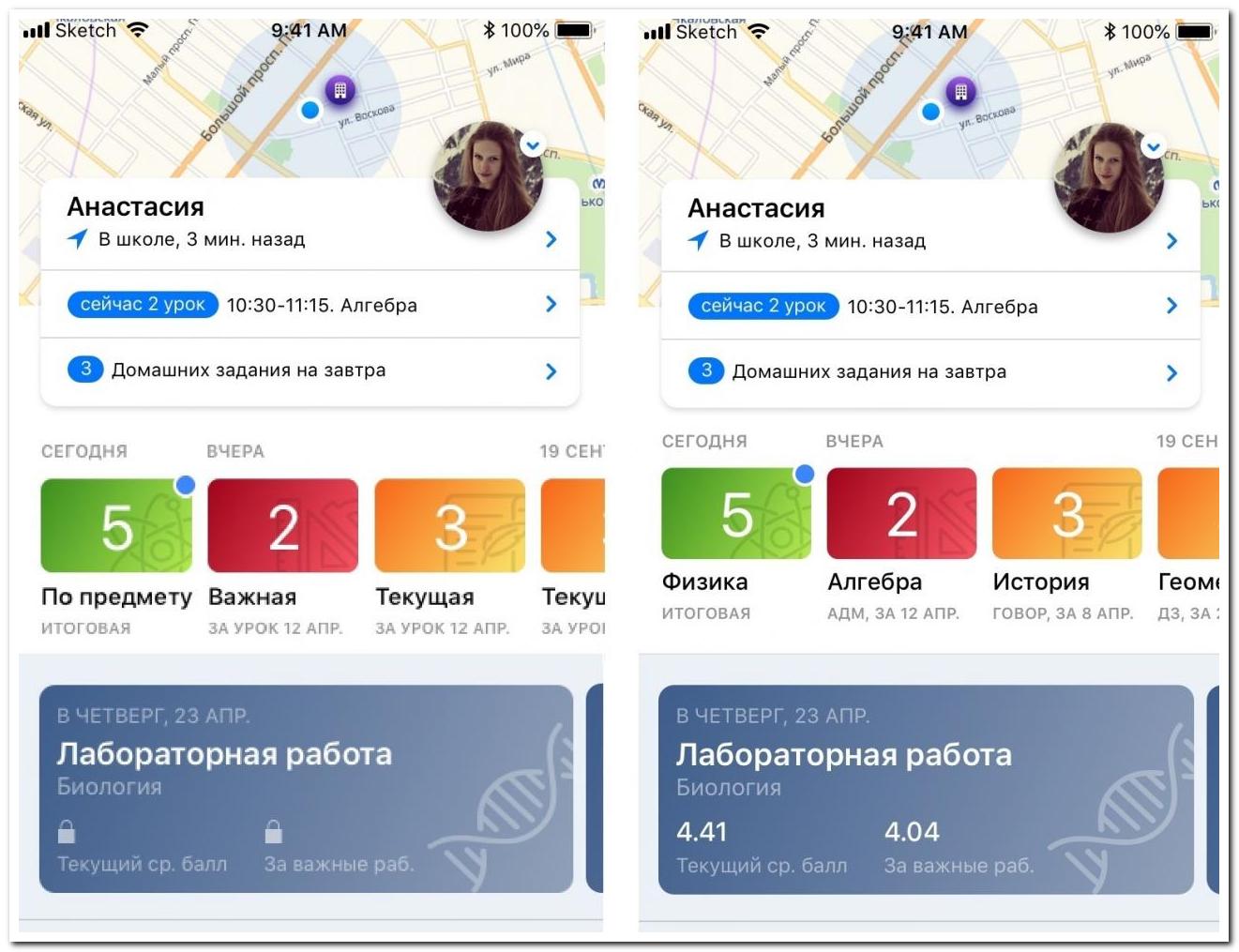
Виджет расположен на главной странице приложения. Если нажать на аватар школьника, откроется следующая информация:
- местонахождение школьника;
- текущий урок;
- контроль домашнего задания;
- выставленные оценки и комментарии учителя к уроку;
- средний балл;
- итоги учебной недели;
- объявления.
Если нажать на оценку в дневнике, по ней откроется подробная информация.
- расписания занятий на выбранный день и наличия домашнего задания;
- комментарий учителя к уроку;
- оценок.
В дневнике отображаются уроки за последние и предстоящие 14 дней.
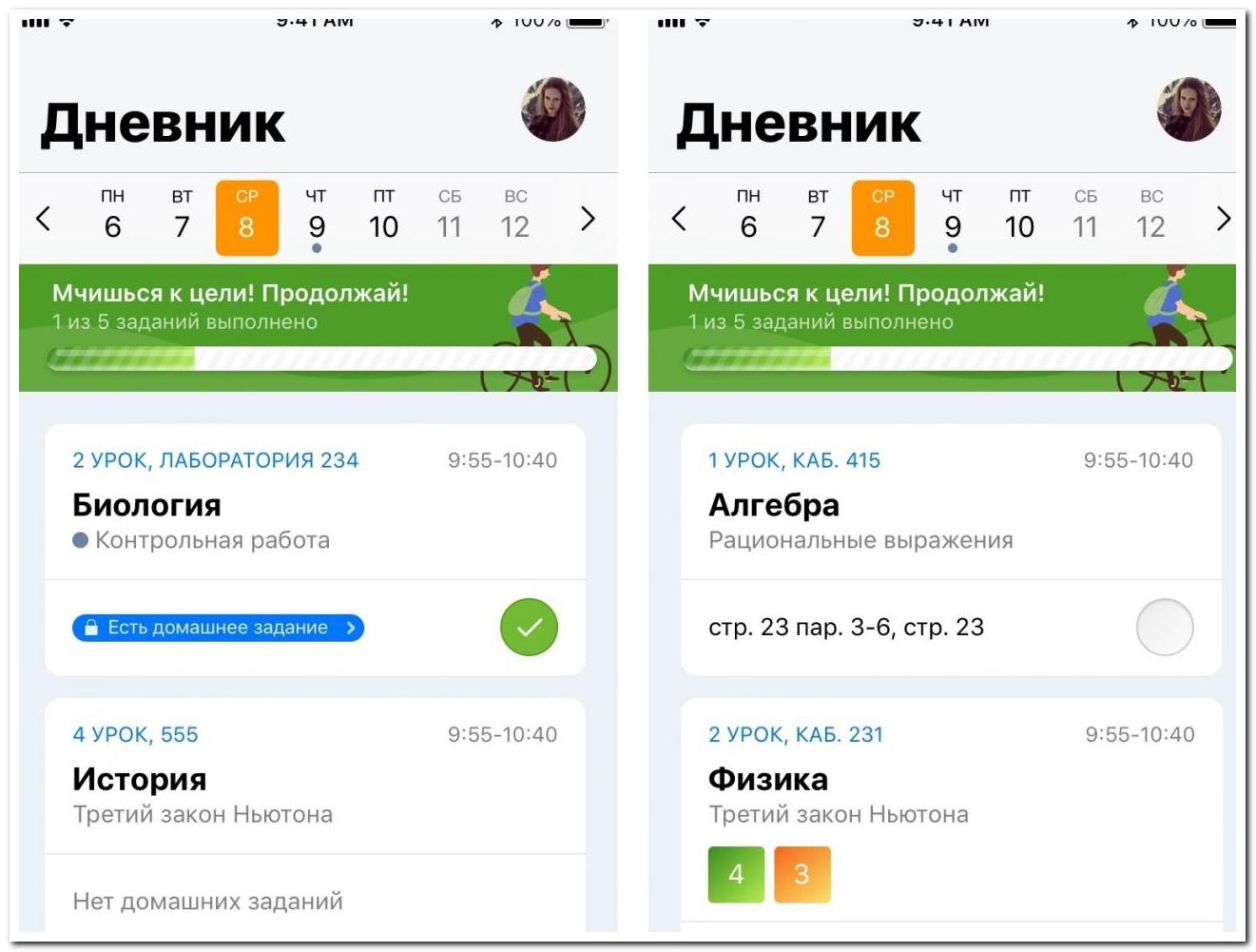
Кликните на урок, чтобы подробно посмотреть о нем информацию. Поставьте галочку в дневнике, если сделали домашнее задание.
Вкладка состоит из 3 разделов:
В последней вкладке дневника представлены предметы, средний балл по ним, а также графическое отображение роста или снижения успеваемости – стрелочка, показывающая динамику изменения среднего балла в течение 7 дней.
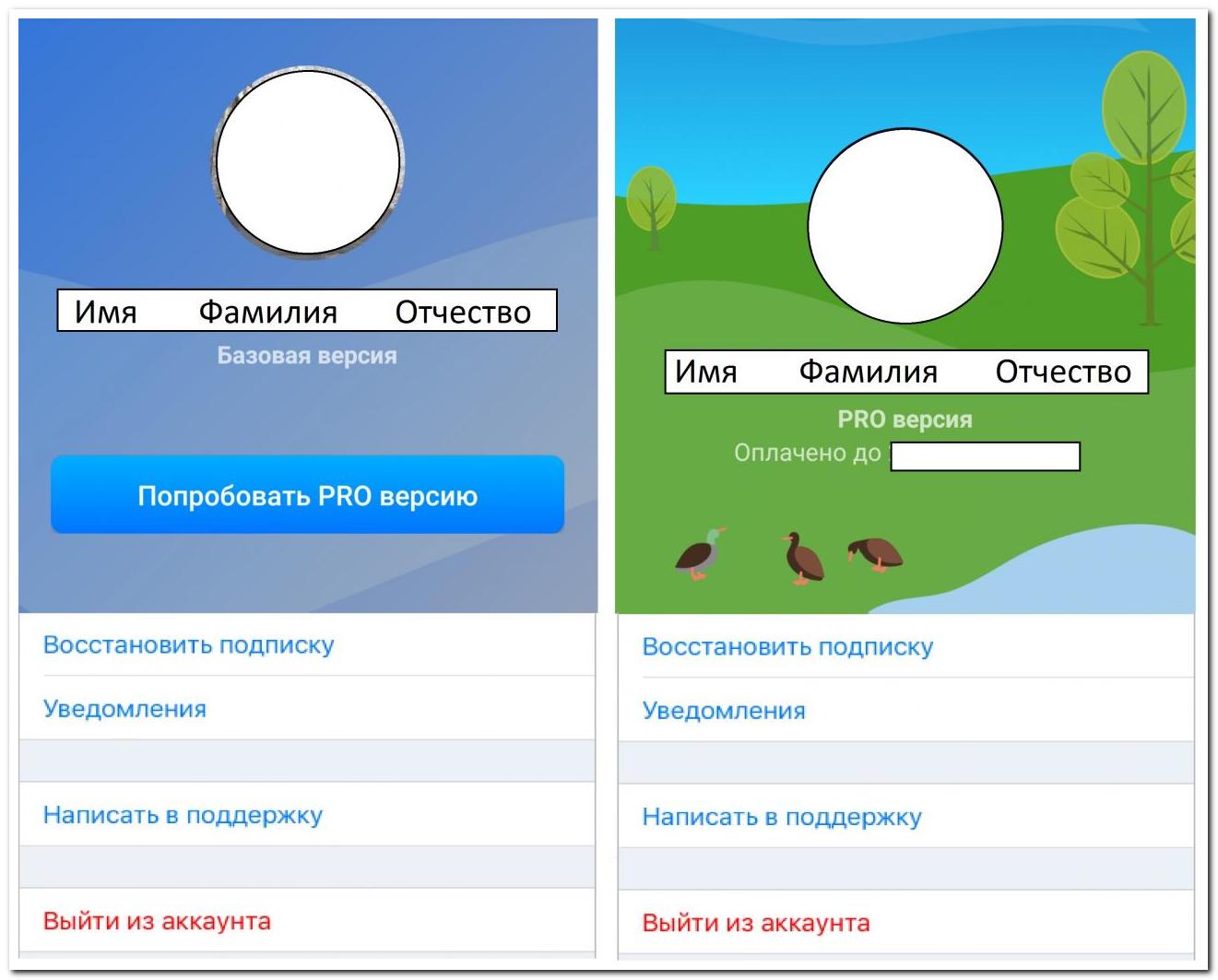
- восстановление или оплата PRO подписки;
- включение/отключение push-уведомлений;
- выход из аккаунта.
Создатели школьного портала ставили целью сделать комфортный инструмент для обучающихся и их родителей, чтобы сформировать новую виртуальную среду образовательного процесса. Созданный ресурс отвечает требованиям современного школьника, благодаря чему он не теряет интерес к получению среднего образования.
При любых поступающих вопросах по работе с приложением или сайтом можно обратиться к технической поддержке. Оператор в режиме реального времени поможет с вашим вопросом или проблемой.

Существует два способа авторизации в Школьном портале:
- с помощью учетной записи ЕСИА (только для пользователей старше 14 лет).
- с помощью логина и пароля от учетной записи Школьного портала (только для пользователей младше 14 лет).
Примечание: о том, зачем нужна учетная запись ЕСИА, рассказано здесь.
1. Наличие Подтверждённой учётной записи ЕСИА (подробно о том, как и где подтвердить учётную запись ЕСИА, рассказано здесь).
Инструкция по авторизации через ЕСИА
(только для пользователей старше 14 лет)


2. Учетная запись ЕСИА ниже требуемого уровня.
Рекомендация: инструкция для подтверждения учётной записи ЕСИА доступна здесь.
Инструкция по авторизации через ЕСИА в мобильном приложении
(только для обучающихся и родителей)
Авторизация через ЕСИА в мобильном приложении возможна, только если вход через ЕСИА хотя бы один раз был выполнен в полной версии Системы.
Примечание: страница предоставления доступа отображается в мобильном приложении только при первой авторизации через ЕСИА.

Примечание: если пользователь авторизован на Школьном портале, то в окне входа в Школьный портал отобразятся сведения о пользователе.
Инструкция по авторизации на Школьном портале Московской области
Существует два способа авторизации в Школьном портале:
- с помощью учетной записи ЕСИА (только для пользователей старше 14 лет).
- с помощью логина и пароля от учетной записи Школьного портала (только для пользователей младше 14 лет).
Примечание: о том, зачем нужна учетная запись ЕСИА, рассказано здесь .
Рекомендация: инструкция для подтверждения учётной записи ЕСИА доступна здесь .

«Школьный портал» — единая информационная система учета и мониторинга
образовательных достижений обучающихся образовательных организаций Московской области!
- 1 372 общеобразовательные организации
- 41 810 работников образования
- 691 130 обучающихся
- 1 036 695 родителей
Что делать если?
Обучающимся
Единое пространство для учебы, внеклассной работы, конкурсов и общения с друзьями. Будь в курсе!
Родителям
Просматривайте дневник своего ребенка, активно участвуйте в образовательном процессе вместе!
Органам власти
Управление образовательным процессом региона онлайн. Доступ к актуальной информации – залог эффективных решений!
Педагогам
Инструмент для автоматизации учебного процесса, дистанционного обучения и оперативного взаимодействия с родителями. Модернизируем школу вместе!
Рейтинг
Активные школы Московской области

Школьный портал
Школьный портал предоставляет доступ к ряду государственных услуг в электронном виде. Портал предназначен для жителей Московской области

Как с нами связаться
Наша контактная информация

Партнерам
Станьте нашим партнером!

Поддержка
Ежедневно мы готовы вам помочь!

Официальный сайт школы
Джагацпанян Армен !
Будь здоров наш школьник милый,
Не грусти и не болей!
И пусть будут всегда силы
Для учебы для твоей!
С Днем рожденья, наш хороший
Поздравляем, и хотим
Чтоб учился на отлично!
От души мы говорим!
Школьная система была создана с целью улучшения качества и контроля школьного образования, путем перевода учебных процессов в автоматизированный вид.
АИС выполняет следующие функции:
- возможность удаленно войти в единую информационную среду между всеми участниками образования;
- ведение на школьном портале Московской области электронного дневника и личного дела ученика;
- ведение учителем электронного журнала Московской области с возможностью доступа к нему родителям и школьникам;
- постановка в очередь будущего обучающегося на зачисление в школьное учреждение;
- отслеживание графиков экзаменов, аттестации, промежуточного контроля.
Преимущества работы с системой учителю:
- ведение электронного журнала с возможностью правки и комментирования;
- доступ к расписанию занятий с целью его отслеживания и корректировки;
- возможность комментировать работы учеников, давать правки или замечания;
- управление домашними занятиями;
- создание отчетов;
- возможность дистанционного проведения контроля при помощи тестирования и опросов;
- общение с родителями школьников;
- круглосуточный доступ к библиотеке, методическим материалам и другой литературе.
Ученики могут открыть для себя следующие возможности сайта:
- войти в электронный дневник Школьного портала Московской области и посмотреть текущие задания и оценки;
- доступ к учебному контенту в любое время суток: конспекты, словари, курсы и методички;
- возможность создания профиля как в соцсетях;
- возможность общения с одноклассниками по учебе, культурной жизни школы или в личных интересах.
Многие родители, использующие Школьный портал, по достоинству оценили возможность быть в курсе школьных событий ребенка, общаться с другими родителями, участвовать в родительском совете, собрании, а также напрямую связываться со школьным учителем или руководством.
Для того чтобы вы были в курсе происходящих мероприятий в школе своего ребенка настройте уведомления о важных событиях в личном кабинете. Уведомления могут приходить как на почту, так и на смартфон посредством СМС.
3. После успешного подтверждения Госуслугами ваших идентификационных данных, в электронном дневнике школьника Подмосковья появится кнопка входа через ЕСИА.
Как зарегистрировать общеобразовательную организацию?
Что нужно для регистрации общеобразовательной организации (ОО):
Обратиться в орган управления образованием вашего район с заявлением, содержащим сведения:
- название школы или ОО (кратко);
- полное наименование организации;
- адрес местонахождения;
- номера телефонов директора, завуча и остального руководящего состава;
- личную информацию сотрудника, ответственного за работу в системе: имя, дата рождения, номер мобильного или email-адрес.
Личный кабинет электронного дневника Московской области будет успешно связан при совпадении Ф. И. О в учетных записях Госуслуг и АИС.
После успешного входа по ЕСИА вы можете выбрать из списка школ нужное учреждение.
Как только вы вошли в систему под данными авторизации, полученными у школьного сотрудника, можно сразу же поменять их по собственному желанию. Сделать это можно один раз в соответствующем разделе настроек личного кабинета.
Переходим в раздел “Сервисы”, и нажимаем кнопку “Подробнее”.
Для тех, кто хочет получить доступ в электронный журнал mosreg school или в дневник через ЕСИА, укажите в анкете следующие данные:
Стандартный вход для постоянных пользователей осуществляется также через ЕСИА Госуслуги.
Что делать, если забыл логин и пароль
Восстановить данные входа можно самостоятельно, с помощью координатора Школьного портала mosreg school или классного руководителя.
Если обращается школьник, то восстановить могут только его личный профиль. При обращении родителя имеется возможность вернуть как его профиль, так и его ребенка.
Как восстановить доступ самостоятельно?
Главным условием самостоятельного восстановления входных данных – подтвержденный номер телефона и личной почты. Без этих данных школьник может восстановить school профиль только с помощью администратора ОО или классного руководителя.
Как восстановить school данные самому:
Если утерян логин
Введите в поле следующую информацию:
- email или мобильный номер;
- данные рождения;
- капча.
Забыт пароль
Для надежного пароля воспользуйтесь советами:
- надежная комбинация состоит как минимум из 6 символов (не более 30);
- не повторяйте в шифре логин – мошенники могут воспользоваться этим;
- соблюдайте регистр: используйте большие и маленькие буквы, в том числе английские;
- добавьте цифры и спецсимволы.
Восстановление по SMS
Были потеряны все данные
Мобильное приложение
Использование приложения не является принудительной мерой. Разработано оно для удобства учащихся и родителей.
Варианты подписок
Оформить подписку можно на месяц или на год, независимо от графика учебного года (первый месяц после оформления бесплатно). При подключении платной версии ежемесячный платеж списывается автоматически.
Как отменить подписку владельцам iPhone:
Для пользователей смартфонов на ОС Андроид:
Виджет расположен на главной странице приложения. Если нажать на аватар школьника, откроется следующая информация:
- местонахождение школьника;
- текущий урок;
- контроль домашнего задания;
- выставленные оценки и комментарии учителя к уроку;
- средний балл;
- итоги учебной недели;
- объявления.
Если нажать на оценку в дневнике, по ней откроется подробная информация.
- расписания занятий на выбранный день и наличия домашнего задания;
- комментарий учителя к уроку;
- оценок.
В дневнике отображаются уроки за последние и предстоящие 14 дней.
Кликните на урок, чтобы подробно посмотреть о нем информацию. Поставьте галочку в дневнике, если сделали домашнее задание.
Вкладка состоит из 3 разделов:
В последней вкладке дневника представлены предметы, средний балл по ним, а также графическое отображение роста или снижения успеваемости – стрелочка, показывающая динамику изменения среднего балла в течение 7 дней.
- восстановление или оплата PRO подписки;
- включение/отключение push-уведомлений;
- выход из аккаунта.
Создатели школьного портала ставили целью сделать комфортный инструмент для обучающихся и их родителей, чтобы сформировать новую виртуальную среду образовательного процесса. Созданный ресурс отвечает требованиям современного школьника, благодаря чему он не теряет интерес к получению среднего образования.
При любых поступающих вопросах по работе с приложением или сайтом можно обратиться к технической поддержке. Оператор в режиме реального времени поможет с вашим вопросом или проблемой.
Авторизация для учащихся и родителей в регионах
Для работы с сервисами « Моя школа
» необходимо иметь учётную запись на портале gosuslugi.ru.
Авторизация для родителей
Для родителей доступны два способа авторизации на платформе «Моя школа»:
Вход через Госуслуги
В личном кабинете родителя на портале госуслуг обязательно должны быть указаны ФИО, СНИЛС и данные о детях (с подтверждением родства).
Обратите внимание!
Доступ к электронному дневнику автоматически предоставляется родителю в том случае, если в его личном кабинете на портале госуслуг добавлена информация о ребенке и подтвержден факт родства, а в Образовательной организации все процедуры по зачислению учащегося в класс выполнены корректно. Подробнее в инструкции по ссылке
(Шаг 1 – 6).
Для доступа к сервисам «Моя школа» выполните несколько действий.
1. Выберите из списка регион, в котором расположена ваша образовательная организация. Перейдите по указанной рядом ссылке.
2. Нажмите на кнопку «Госуслуги»
(рис.1).

Рисунок 1. Вход на платформу «Моя школа»

Рисунок 2. Окно авторизации
4. При первичной авторизации вам необходимо предоставить доступ на просмотр данных на портале госуслуг, нажав на кнопку «Предоставить»
(рис.3).

Рисунок 3. Предоставление прав доступа
После успешной авторизации вы попадете в электронный дневник (рис.4).

Рисунок 4. Электронный дневник
Для управления настройками учетной записи или перехода в другие сервисы «Моя школа» вам необходимо в профиле пользователя выбрать «Настройки аккаунта»
.
Для доступа к сервисам «Моя школа» выполните несколько действий.
1. Выберите из списка регион, в котором расположена ваша образовательная организация. Перейдите по указанной рядом ссылке.

Рисунок 5. Вход на платформу «Моя школа»

Рисунок 6. Ввод некорректных данных
Если не удается авторизоваться в сервисах «Моя школа» или требуется изменить пароль, отправьте обращение в службу поддержки через форму обратной связи, нажав на кнопку «Написать нам»
в правом нижнем углу экрана (рис.6).
Авторизация для учащихся
Для учащихся доступны два способа авторизации на платформе « Моя школа
»:
Вход через Госуслуги для учащихся
Законный представитель может самостоятельно создать для ребёнка учётную запись в личном кабинете на портале госуслуг. Подробнее ознакомиться с инструкцией можно по ссылке
.
У ребёнка обязательно должны быть указаны ФИО, электронная почта и свидетельство о рождении, прошедшее проверку в ЕГР ЗАГС.
Для входа под ролью «Ученик» выполните следующие действия:
1. Выберите из списка регион, в котором расположена ваша образовательная организация. Перейдите по указанной рядом ссылке.
2. Нажмите на кнопку « Госуслуги
» (рис.8).
Рисунок 8. Вход на платформ
Рисунок 9. Окно авторизации
Если введены корректные данные, у учащегося откроется электронный дневник (рис.10).

Рисунок 10. Электронный дневник
Для входа под ролью « Ученик
» выполните следующие действия
1. Выберите из списка регион, в котором расположена ваша образовательная организация. Перейдите по указанной рядом ссылке.
- В открывшемся окне введите логин и пароль, предоставленные в школе, и нажмите на кнопку « Войти
» (рис.12).

Рисунок 12. Окно авторизации
Рисунок 13. Ввод некорректных данных
Если не удается авторизоваться в сервисах « Моя школа
» или требуется изменить пароль учащегося, отправьте обращение в службу поддержки через форму обратной связи, нажав на кнопку « Написать нам
» в правом нижнем углу экрана (рис.13).
Авторизация для учителей в регионах
Доступ к сервисам « Моя школа
» возможен при условии подключения образовательной организации к федеральной государственной информационной системе «Моя школа» (ФГИС «Моя школа»).
Важно!
Учителю для авторизации необходимо иметь учетную запись на портале gosuslugi.ru.
В профиле обязательно указать ФИО, в соответствии с паспортными данными. Например, «Федор» или «Фёдор». Также в профиле необходимо указать СНИЛС.
Для входа в сервисы « Моя школа
» выполните несколько действий.
1. Выберите из списка регион, в котором расположена ваша образовательная организация. Перейдите по указанной рядом ссылке.
2. Нажмите на кнопку «Госуслуги»
(рис.1).

Рисунок 1. Вход на портал
_2_01042022.png "АУПД_Учителя(регион)_2_01042022.png")
Рисунок 2. Окно авторизации
4. При первичной авторизации вам необходимо предоставить доступ на просмотр данных на портале gosuslugi.ru (рис.3).

Рисунок 3. Предоставление прав доступа

Рисунок 4. Кабинет учителя
Для управления настройками учетной записи или перехода в другие сервисы « Моя школа
» вам необходимо в профиле пользователя выбрать «Настройки аккаунта»
.
Если у вас несколько ролей, то вы сразу попадаете на страницу управления настройками учетной записи (рис.5).

Рисунок 5. Управление настройками учетной записи